SAP 고정자산 실사 — 태그를 스캔해 자산을 열고 현장에서 확인한다
자산 태그 바코드를 카메라나 USB 스캐너로 읽어 자산을 바로 열고, 사진·계정·코스트센터를 확인·수정한 뒤 저장할 때 코드 오류를 잡는 화면입니다.
소개 영상블로그 목차 순서대로 · 자막 포함
주요 재생 지점
도입 포인트 — 이 앱을 사용해야 하는 이유
고정자산 실사는 현장과 장부 데이터 불일치, 수작업 오류, 지연된 정보 반영으로 비효율이 발생합니다. 이 앱은 현장에서 실시간으로 자산 정보와 물리적 현황을 대사하고, 데이터 정합성을 확보하여 자산 관리의 정확성과 효율성을 높입니다.
핵심 포인트 일곱 가지
| 핵심 포인트 | 고객이 얻는 것 | 지금 방식이라면 |
|---|---|---|
| ① 현장 즉시 자산 대사 | 자산 태그 바코드를 스캔하여 SAP의 자산 마스터 정보를 현장에서 즉시 조회하고, 사진과 계정 귀속 정보를 동시에 확인하여 물리적 현황과 장부 정보를 대사합니다. | 자산 태그 번호를 수기로 입력하거나 장부와 대조하는 데 시간이 소요됩니다. |
| ② 자산 정보 정합성 강화 | 실사 중 계정과목, 코스트센터, 내부오더와 같은 귀속 정보를 변경할 때, SAP 마스터 데이터와 실시간으로 대조하여 유효성을 확인합니다. | 현장 입력 오류가 결재나 재무회계 전기 단계에서 발견되어 수정에 비용이 발생합니다. |
| ③ 필수 증빙 확보 및 통제 | 실사 현장 사진을 2장까지 첨부하여 증빙 자료를 확보하고, 결재 상신 등 핵심 업무 단계에서 증빙 파일 첨부 여부를 점검하여 감사 대응력을 높입니다. | 실사 증빙 자료가 누락되거나 현장과 분리되어 관리되어 감사 시 확인 시간이 길어집니다. |
| ④ 실사 업무 프로세스 자동화 | 자산 실사 데이터의 저장 및 결재 진행에 따라 임시, 실사완료, 결재상신완료 등 처리 상태를 시스템이 자동으로 판정하고 전환하여 업무 흐름을 명확히 합니다. | 실사 진행 상태를 수동으로 변경하거나 관리하여 혼동이 발생하고 다음 단계 진행이 번거롭습니다. |
| ⑤ 결재 프로세스 통합 및 검증 | 실사완료된 자산 데이터에 대해서만 전자결재 상신을 허용하고, 결재선 필수 정보 누락 여부를 확인하여 결재 단계의 오류를 사전에 점검합니다. | 결재 필수 요건 미충족 상태로 결재가 상신되어 반려되거나 지연이 발생합니다. |
| ⑥ 미태그 자산 현장 태깅 지원 | 현장에서 태그가 누락된 자산에 대해 즉시 자산 태그(Code128 바코드)를 인쇄하여 부착할 수 있도록 지원함으로써 실사 대상의 누락을 방지합니다. | 미태그 자산 확인 시 태그 발행을 위해 별도 요청하거나 현장 실사 후 재방문해야 합니다. |
| ⑦ SAP 원장과의 정합성 유지 | 자산 번호, 유형, 회사코드, 계정 귀속 정보 등 실사된 모든 데이터가 SAP FI-AA 표준 자산 마스터와 연동되어 데이터 일관성과 정확성을 유지합니다. | 실사 데이터가 SAP 원장과 별도로 관리되어 데이터 불일치가 발생하고 수동 대사에 시간이 소요됩니다. |
도입하면 달라지는 것
- 자산 실사 현장 업무 효율성 증대
- 고정자산 데이터 정확도 및 신뢰성 향상
- 내부통제 및 감사 대응 체계 강화
- 재무회계 전기 오류 사전 예방
이런 회사에 맞습니다
자산 실사 업무의 정확성과 효율성 향상을 통해 자산 관리 투명성을 높이고자 하는 재무, 관리회계, 물류팀 및 CFO에게 적합합니다.
실사 흐름
| 단계 | 처리 | 상태 |
|---|---|---|
| ① 대상 추출 | 실사 대상 자산 등록 | 임시 |
| ② 현장 확인 | 태그 스캔으로 자산 열기 · 사진 촬영·첨부 · 위치·귀속 확인 (태그 없으면 인쇄·부착) | 임시 |
| ③ 결과 입력 | 계정과목 · 코스트센터 · 내부오더 수정, 발견 항목 라인 추가 | 실사완료 |
| ④ 결재 | 실사 결과 결재 상신과 승인 | 결재상신완료(P) → 부서장결재완료(A) → 결재완료(C) |
| ⑤ 반려·조정 | 반려 시 재확인, 차이는 표준 자산 이체·폐기로 정리 | 반려(R) |
실행 화면
실제 화면 8종 둘러보기
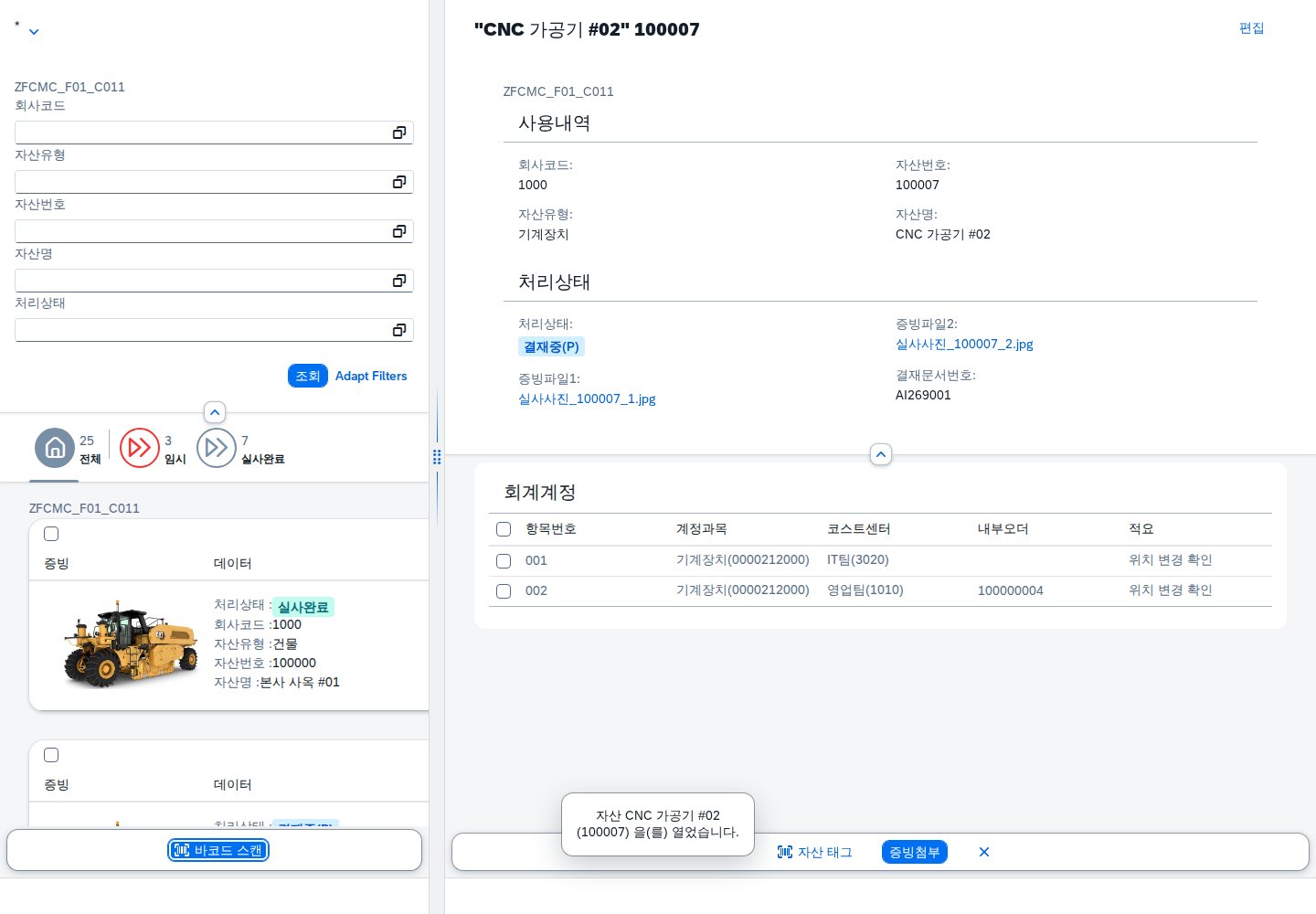
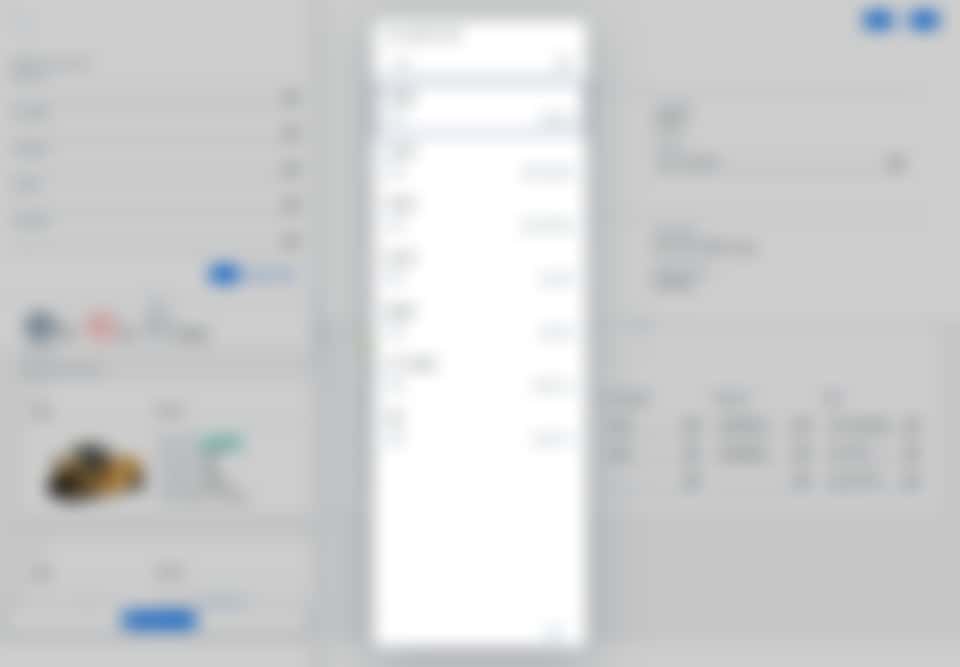
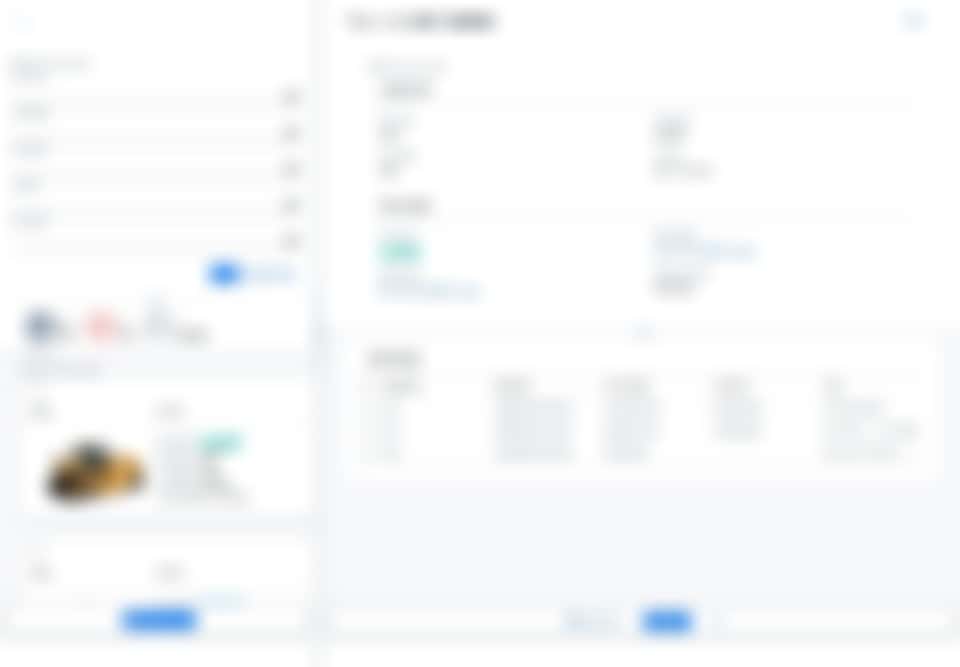
현장에서 태그를 스캔해 → 자산 상세를 열고 → 사진과 귀속을 확인한 뒤 → 편집·저장합니다. 태그가 없으면 자산 태그를 인쇄합니다.
아래는 서버에 올린 앱을 실제 브라우저로 열어 순서대로 눌러 가며 캡처한 화면입니다. 이미지를 클릭하면 원본 크기로 확대됩니다. 데이터는 시연용 목업입니다.
![① 실사 대상 목록 — 상태 탭 · 사진 카드 · [바코드 스캔]](/img/blog/zasseti001/zasseti001_09.jpg)
데모를 신청하신 고객께 공개되는 내용입니다
CDS 뷰 구성, 데이터 모델, 점검 · 산출 규칙처럼 실제 구현에 가까운 상세 설계는 이 앱의 데모를 신청하신 고객께만 보여 드리고 있습니다. 양해 부탁드립니다.
데모를 신청해 주시면 확인 후 바로 열람할 수 있도록 열어 드리고, 이미 신청하셨다면 신청하신 Google 계정으로 로그인하시면 이 자리에 내용이 표시됩니다.
데모를 신청하신 고객께 공개되는 내용입니다
CDS 뷰 구성, 데이터 모델, 점검 · 산출 규칙처럼 실제 구현에 가까운 상세 설계는 이 앱의 데모를 신청하신 고객께만 보여 드리고 있습니다. 양해 부탁드립니다.
데모를 신청해 주시면 확인 후 바로 열람할 수 있도록 열어 드리고, 이미 신청하셨다면 신청하신 Google 계정으로 로그인하시면 이 자리에 내용이 표시됩니다.
데모를 신청하신 고객께 공개되는 내용입니다
CDS 뷰 구성, 데이터 모델, 점검 · 산출 규칙처럼 실제 구현에 가까운 상세 설계는 이 앱의 데모를 신청하신 고객께만 보여 드리고 있습니다. 양해 부탁드립니다.
데모를 신청해 주시면 확인 후 바로 열람할 수 있도록 열어 드리고, 이미 신청하셨다면 신청하신 Google 계정으로 로그인하시면 이 자리에 내용이 표시됩니다.
사용 방법
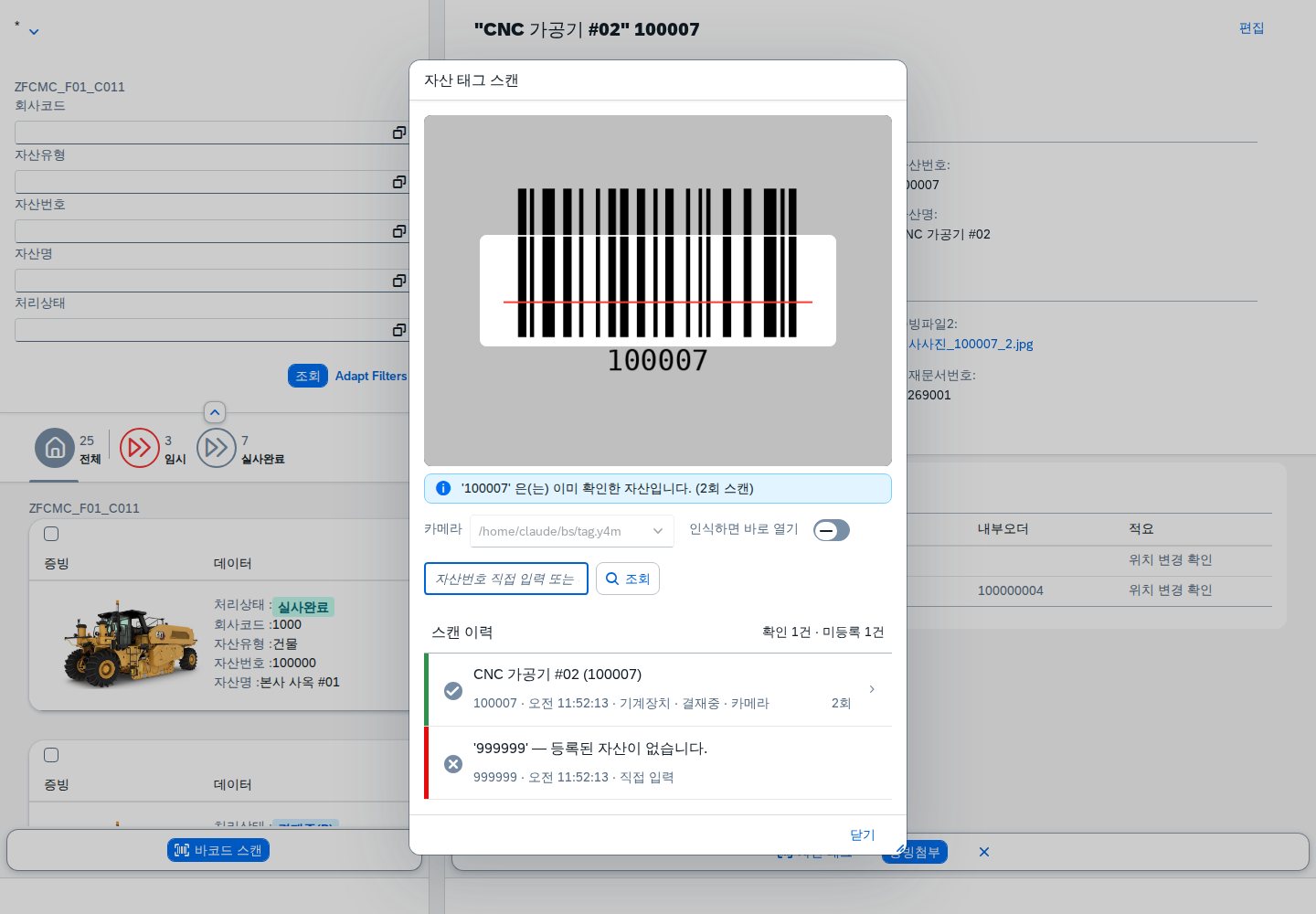
- 목록 하단 [바코드 스캔]을 누르고 카메라 권한을 허용합니다. 태그 바코드를 화면 가운데 틀에 맞추면 자산이 조회되고 상세가 열립니다.
- 여러 자산을 연달아 확인할 때는 스캔 창의 '인식하면 바로 열기'를 끄고 계속 스캔합니다. 스캔 이력의 줄을 누르면 그 자산이 열립니다.
- 카메라를 쓸 수 없으면 스캔 창 입력칸에 자산번호를 입력하고 Enter를 누릅니다. USB·블루투스 스캐너는 목록 화면에서 입력칸 밖에 두고 바로 읽으면 됩니다.
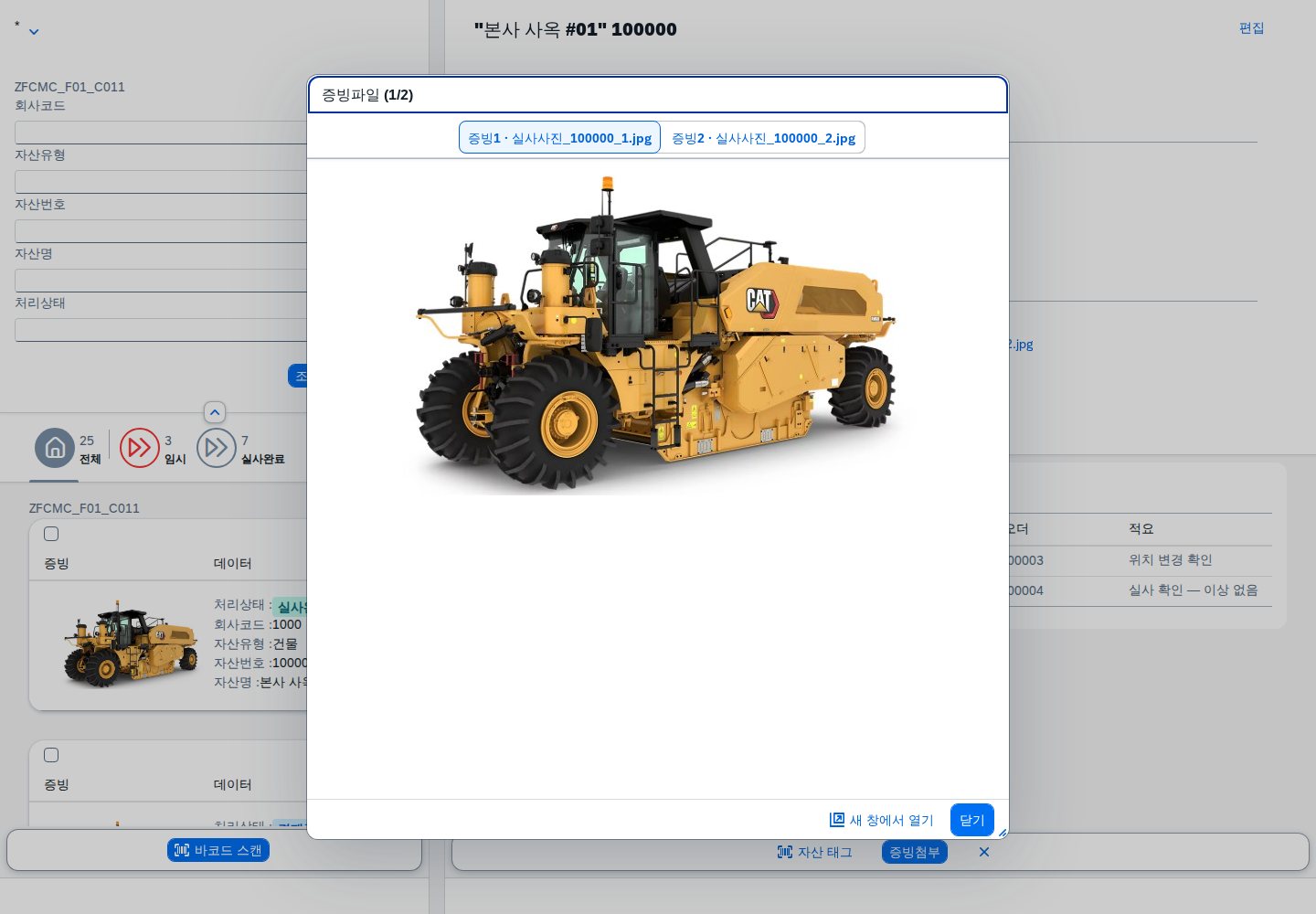
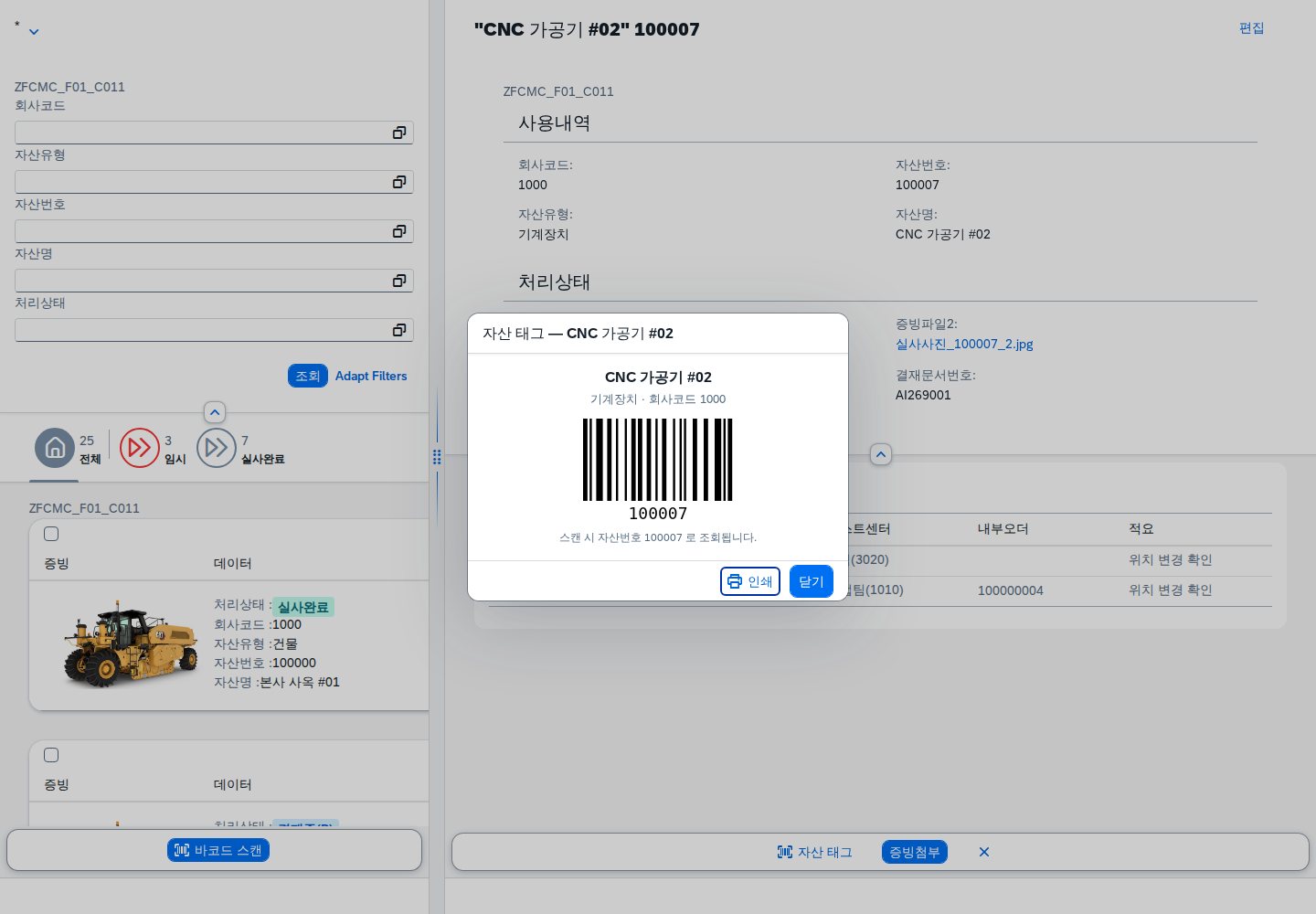
- 상세의 증빙파일을 눌러 현장 사진을 확인하고, 태그가 없는 자산은 [자산 태그] → [인쇄]로 태그를 출력합니다.
- [편집]에서 계정과목·코스트센터·내부오더·적요를 수정하고, 실사 중 발견한 항목은 [라인 추가], 필요 없는 줄은 [라인 삭제]합니다.
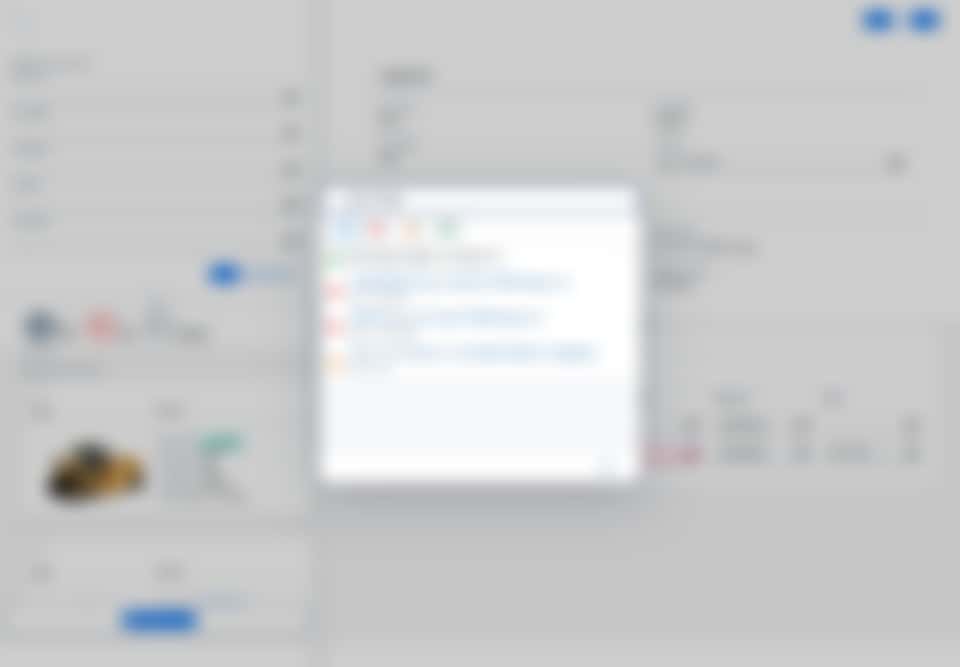
- [저장]을 누르면 점검 후 저장됩니다. 오류가 있으면 요약 창에서 항목 제목을 눌러 해당 칸으로 이동해 고칩니다.
- 새 사진은 하단 [증빙첨부]로 올립니다.
바코드 스캔 · 저장 전 점검 규칙
[바코드 스캔]
Ⓐ 판독        카메라 영상을 250ms 간격으로 판독 — BarcodeDetector 지원 브라우저는 내장 판독, 그 외 ZXing
               Code128 · Code39 · EAN-13/8 · QR · DataMatrix
Ⓑ 값 정리     "ASSET:100007" · URL 끝 번호 등에서 자산번호만 꺼냄
Ⓒ 조회        자산번호(asset_no) = 값 → 없으면 증빙번호(ifkey) = 값
               찾음 → 상세 열기(바로 열기 켬) 또는 이력에 추가(연속 스캔)
               없음 → "'값' 은(는) 자산 목록에 없습니다." + 낮은 알림음
Ⓓ 중복        같은 태그를 2.5초 안에 다시 읽으면 무시, 이미 확인한 자산은 횟수만 증가
Ⓔ USB 스캐너  입력칸 밖에서 빠른 연속 입력(4자 이상) + Enter → 스캔으로 처리
Ⓕ 카메라 불가 권한 거부 · 카메라 없음 · http 주소 → 원인 안내 후 직접 입력으로 전환

[저장 전 점검]
① 필수값      품목 계정과목 · 코스트센터 (금액 칸이 있는 화면은 금액 · 통화 추가)
               비어 있으면 → "N행 계정과목: 필수값을 입력하세요."

② 값도움 목록  계정과목 → VL_SAKNR · 코스트센터 → VL_KOSTL · 내부오더 → VL_AUFNR
               목록에 없으면 → "N행 코스트센터: '9999' 은(는) 코스트센터 목록에 없습니다."
               목록에 있으면 → 명칭(saknr_tx · kostl_tx)을 채워 조회 화면에 "명칭(코드)" 표시

③ 금액 합계    헤더 금액이 있고 품목에 금액을 입력한 화면만 비교
               (자산 실사 라인은 금액 칸이 없어 비교하지 않음)

④ 경고        적요가 빈 줄 → 저장은 허용, 오류가 있을 때 함께 표시

⑤ 표시        MessageView 요약 창 — 모두 · 오류 · 경고 · 성공 필터
               요약(품목 N줄 중 M줄 이상 없음) + 오류 · 경고, 제목 클릭 → 해당 입력칸 · 오류 칸 빨간 테두리
스캔하고, 저장할 때 목록을 대조하는 이유
실사는 현장에서 자산번호를 찾아 치는 시간이 대부분이라, 태그를 읽어 바로 여는 것만으로 한 건당 확인 시간이 크게 줄어듭니다. 그래도 코스트센터처럼 직접 입력하는 값에는 오타가 섞이기 쉽습니다. 없는 코스트센터로 저장되면 결재와 전기 단계에서야 오류가 드러나므로, 저장하는 순간 값도움 목록과 대조해 입력한 사람이 바로 고치게 했습니다.
조회조건
| 필드 | 필수 | 설명 |
|---|---|---|
| 회사코드 | 선택 | 실사 대상 법인 |
| 자산유형 | 선택 | 건물 · 기계장치 · 차량운반구 · 비품 · 공구기구 등 |
| 자산번호 · 자산명 | 선택 | 자산 코드 또는 이름 |
| 처리상태 | 선택 | 실사 진행 상태 |
| 상태 탭 | — | 전체 · 임시 · 실사완료 · (더 보기) 결재상신완료 · 부서장결재완료 · 결재완료 · 반려 |
화면 항목
데모를 신청하신 고객께 공개되는 내용입니다
CDS 뷰 구성, 데이터 모델, 점검 · 산출 규칙처럼 실제 구현에 가까운 상세 설계는 이 앱의 데모를 신청하신 고객께만 보여 드리고 있습니다. 양해 부탁드립니다.
데모를 신청해 주시면 확인 후 바로 열람할 수 있도록 열어 드리고, 이미 신청하셨다면 신청하신 Google 계정으로 로그인하시면 이 자리에 내용이 표시됩니다.
SAP 표준 기능 확장 포인트
SAP 표준 기능 매핑
| 표준 | 역할 | 이 화면에서의 확장 |
|---|---|---|
AS03 · AR01 | 자산 조회 · 자산 대장 | 실사 대상을 사진 카드로 표시 |
ANLA · ANLZ | 자산 마스터 · 기간별 귀속 | 코스트센터 · 내부오더 귀속 확인·수정 |
SKA1 · CSKS · AUFK | 계정 · 코스트센터 · 내부오더 마스터 | 값도움과 저장 시 존재 확인 |
ABUMN · ABAVN | 자산 이체 · 폐기 | 실사 차이 정리는 표준 트랜잭션으로 연계 |
도입 시 확인이 필요한 부분
실사 주기와 대상 범위(전수·표본), 사진 보관 기간을 먼저 정해야 합니다. 실사 차이를 발견했을 때 이체·폐기 전표를 누가 언제 올릴지도 결재 흐름과 함께 합의해 두는 것이 좋습니다.
CDS 구성
데모를 신청하신 고객께 공개되는 내용입니다
CDS 뷰 구성, 데이터 모델, 점검 · 산출 규칙처럼 실제 구현에 가까운 상세 설계는 이 앱의 데모를 신청하신 고객께만 보여 드리고 있습니다. 양해 부탁드립니다.
데모를 신청해 주시면 확인 후 바로 열람할 수 있도록 열어 드리고, 이미 신청하셨다면 신청하신 Google 계정으로 로그인하시면 이 자리에 내용이 표시됩니다.
자주 묻는 질문
자주 묻는 질문
실사 사진은 어떻게 확인하나요?
목록 카드의 사진이나 상세 화면의 증빙파일 이름을 누르면 사진이 대화상자로 열립니다. 사진이 두 장이면 대화상자 위쪽 버튼으로 증빙1·2를 전환하고, [새 창에서 열기]로 원본을 볼 수 있습니다.
실사 중 발견한 내용을 어떻게 기록하나요?
상세 화면의 [편집]에서 [라인 추가]로 줄을 만들고 계정과목·코스트센터·내부오더·적요를 입력한 뒤 [저장]합니다. 잘못 추가한 줄은 선택 후 [라인 삭제]로 지웁니다.
값을 잘못 입력하면 어떻게 되나요?
저장할 때 필수값(계정과목·코스트센터)이 비었거나 계정과목·코스트센터·내부오더가 값도움 목록에 없으면 저장이 막히고, 요약 창에 '품목 N줄 중 M줄은 이상 없습니다.'와 오류·경고가 행 번호와 함께 표시됩니다. 제목을 누르면 해당 입력칸으로 이동하고, 적요 누락 같은 경고는 저장을 막지 않습니다.
바코드 스캔은 어떻게 하나요?
목록 하단 [바코드 스캔]을 누르면 카메라가 켜지고, 자산 태그 바코드를 화면 가운데에 맞추면 자산번호로 자산을 찾아 바로 상세를 엽니다. 'Code128·Code39·EAN·QR·DataMatrix'를 읽고, 카메라를 쓸 수 없으면 창 안의 입력칸에 자산번호를 입력해도 됩니다.
여러 자산을 연속으로 스캔할 수 있나요?
스캔 창의 '인식하면 바로 열기'를 끄면 창을 닫지 않고 계속 스캔합니다. 스캔 이력에 확인·미등록 건수가 쌓이고, 같은 태그를 다시 찍으면 새 줄 대신 횟수만 늘어나며, 이력을 누르면 해당 자산이 열립니다.
USB·블루투스 바코드 스캐너도 쓸 수 있나요?
네. 목록 화면에서 입력칸에 커서가 없을 때 스캐너로 태그를 읽으면 빠른 연속 입력과 Enter를 스캔으로 인식해 바로 조회합니다. 사람이 키보드로 치는 입력과는 입력 간격으로 구분합니다.
태그가 없는 자산은 어떻게 하나요?
자산 상세 하단 [자산 태그]를 누르면 자산번호 Code128 바코드가 표시되고 [인쇄]로 부착용 태그를 출력할 수 있습니다. 출력한 태그를 스캔하면 바로 그 자산이 조회됩니다.