SAP 전표 현황 — 증빙과 결재를 카드 6장으로 한눈에
법인카드·세금계산서·기타증빙·예산신청과 상신함·결재함을 같은 조건으로 모아 건수·금액·최근 문서를 보여 주는 개요 화면입니다.
소개 영상블로그 목차 순서대로 · 자막 포함
주요 재생 지점
도입 포인트 — 이 앱을 사용해야 하는 이유
경비 증빙과 결재 관련 정보가 여러 SAP 화면에 흩어져 있어 월말 업무에 많은 시간이 소요됩니다. 이 솔루션은 법인카드, 세금계산서, 예산 신청 등 4가지 증빙 유형과 상신함·결재함 정보를 한 화면에 모아, 통합된 시점에서 현황을 파악하고 즉시 조치할 수 있도록 지원합니다.
핵심 포인트 여섯 가지
| 핵심 포인트 | 고객이 얻는 것 | 지금 방식이라면 |
|---|---|---|
| ① 통합 증빙 및 결재 현황 집계 | 법인카드, 세금계산서, 기타증빙, 예산신청 4종과 상신함, 결재함의 건수 및 총 금액을 회사코드, 처리상태 조건으로 통합하여 실시간으로 요약합니다. 여러 시스템을 오가지 않고 전체 현황을 파악합니다. | 각 증빙 종류별 화면(FB03 등)과 결재 시스템을 일일이 열어 확인하고, 수기로 집계하거나 별도 보고서를 생성해야 합니다. |
| ② 업무 흐름에 맞는 상태 판정 | 상신함과 결재함 문서의 '미처리' 상태를 내부 로직으로 '결재 대기'로 자동 재해석하여, 실제 업무 맥락에 부합하는 정확한 워크플로우 상태를 안내합니다. | '미처리'로만 표시되는 상태를 보고 결재가 필요한 문서인지 아닌지 별도로 확인하거나 판단해야 합니다. |
| ③ 집계 정확성 확보 | 카드 머리글의 총 건수와 금액은 조회 조건에 맞는 전체 문서를 기준으로 정확하게 집계됩니다. 목록의 일부 문서만으로 합계가 산출되지 않아 신뢰할 수 있는 현황 정보를 제공합니다. | 목록에 표시된 일부 데이터만으로 현황을 파악하거나, 전체 데이터를 확인하기 위해 추가적인 조회 및 집계 작업을 수행하여 오류 가능성이 있습니다. |
| ④ 즉시 조치 가능한 연결성 | 각 증빙 카드 제목을 클릭하면 해당 증빙의 전표 작성(fi077) 또는 전표 승인(fi078) 화면으로 바로 이동하여, 확인 즉시 계정 입력, 전표 생성, 승인, 반려 등의 후속 업무를 수행할 수 있습니다. | 현황을 확인한 후, 처리할 문서를 찾아 해당 업무 화면으로 수동으로 이동해야 하므로 업무 연결이 끊기고 지연됩니다. |
| ⑤ 데이터 변경 여부 통제 | 중요 업무 처리 전, 대상 문서의 내부 '업데이트 플래그'를 확인하여 변경 이력이 없는 데이터에 대한 불필요한 작업 수행을 방지하고 데이터 무결성을 유지합니다. | 데이터 변경 여부 확인 없이 작업을 시도하여 '변경된 데이터가 없습니다'와 같은 메시지를 확인하거나, 시스템 오류를 경험할 수 있습니다. |
| ⑥ SAP 표준 기능과의 정합성 | 회사코드, 증빙 종류, 금액 필드 등 SAP 표준 데이터 모델과 Fiori Overview Page 개념을 계승하여 기존 SAP 시스템과의 높은 호환성을 가지며, 데이터 정합성을 확보합니다. | 별도 개발 솔루션의 경우, 기존 SAP 표준 데이터와의 연동 및 정합성 검증에 추가 작업과 시간이 필요할 수 있습니다. |
도입하면 달라지는 것
- 흩어진 증빙·결재 정보를 한눈에 파악합니다.
- 정확한 상태 정보로 신속한 의사결정을 합니다.
- 현황 확인 후 관련 업무를 즉시 처리합니다.
- 결재 대기 문서를 놓치지 않고 관리합니다.
이런 회사에 맞습니다
여러 시스템에 분산된 경비 증빙 및 결재 현황을 통합하여 효율적인 월말 결산 및 재무 관리를 원하는 재무·회계팀 실무자, 팀장, CFO에게 적합합니다.
업무 점검 — 앱이 직접 다시 계산하는 규칙
데모를 신청하신 고객께 공개되는 내용입니다
CDS 뷰 구성, 데이터 모델, 점검 · 산출 규칙처럼 실제 구현에 가까운 상세 설계는 이 앱의 데모를 신청하신 고객께만 보여 드리고 있습니다. 양해 부탁드립니다.
데모를 신청해 주시면 확인 후 바로 열람할 수 있도록 열어 드리고, 이미 신청하셨다면 신청하신 Google 계정으로 로그인하시면 이 자리에 내용이 표시됩니다.
실행 화면
실제 화면 5종 둘러보기
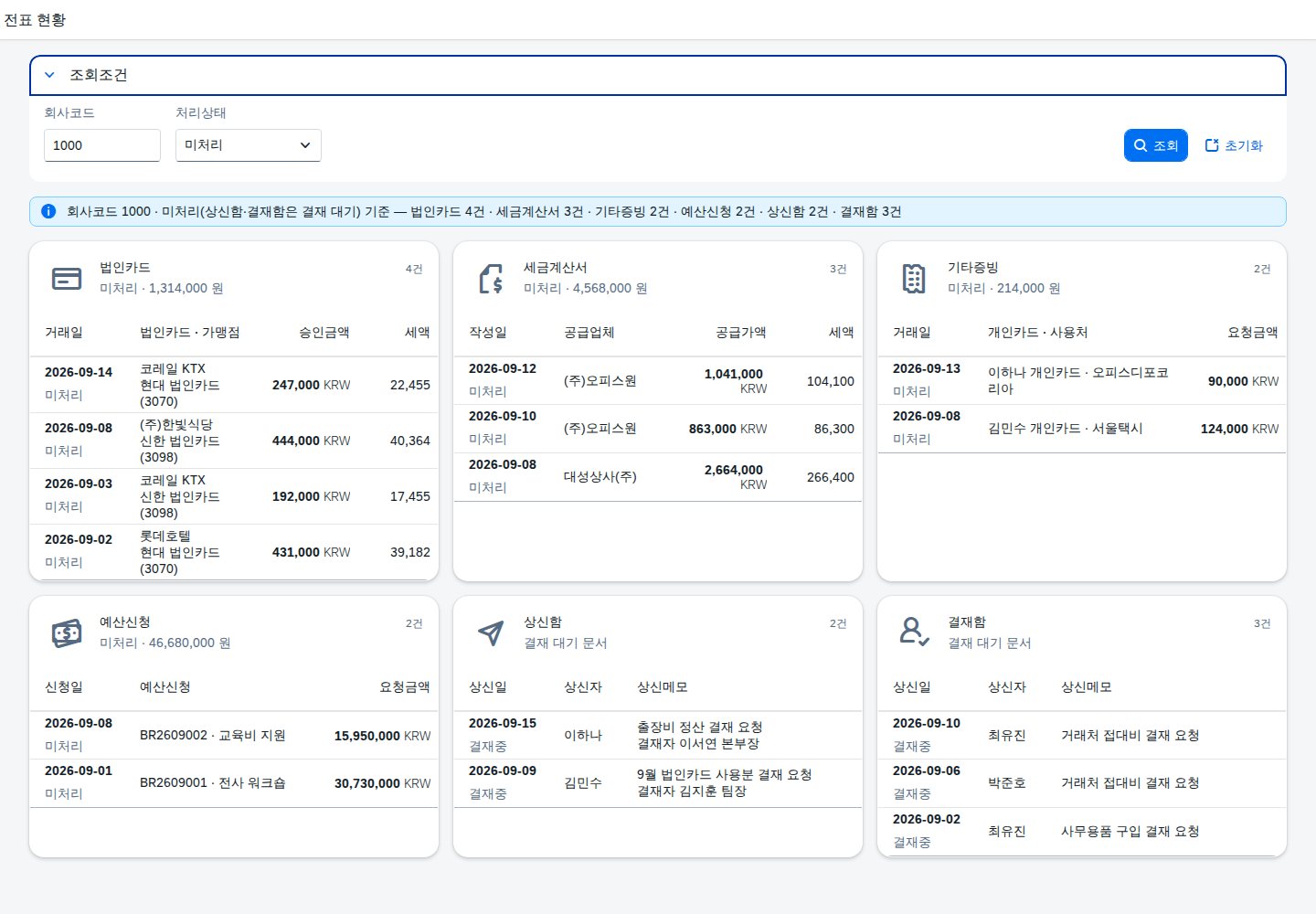
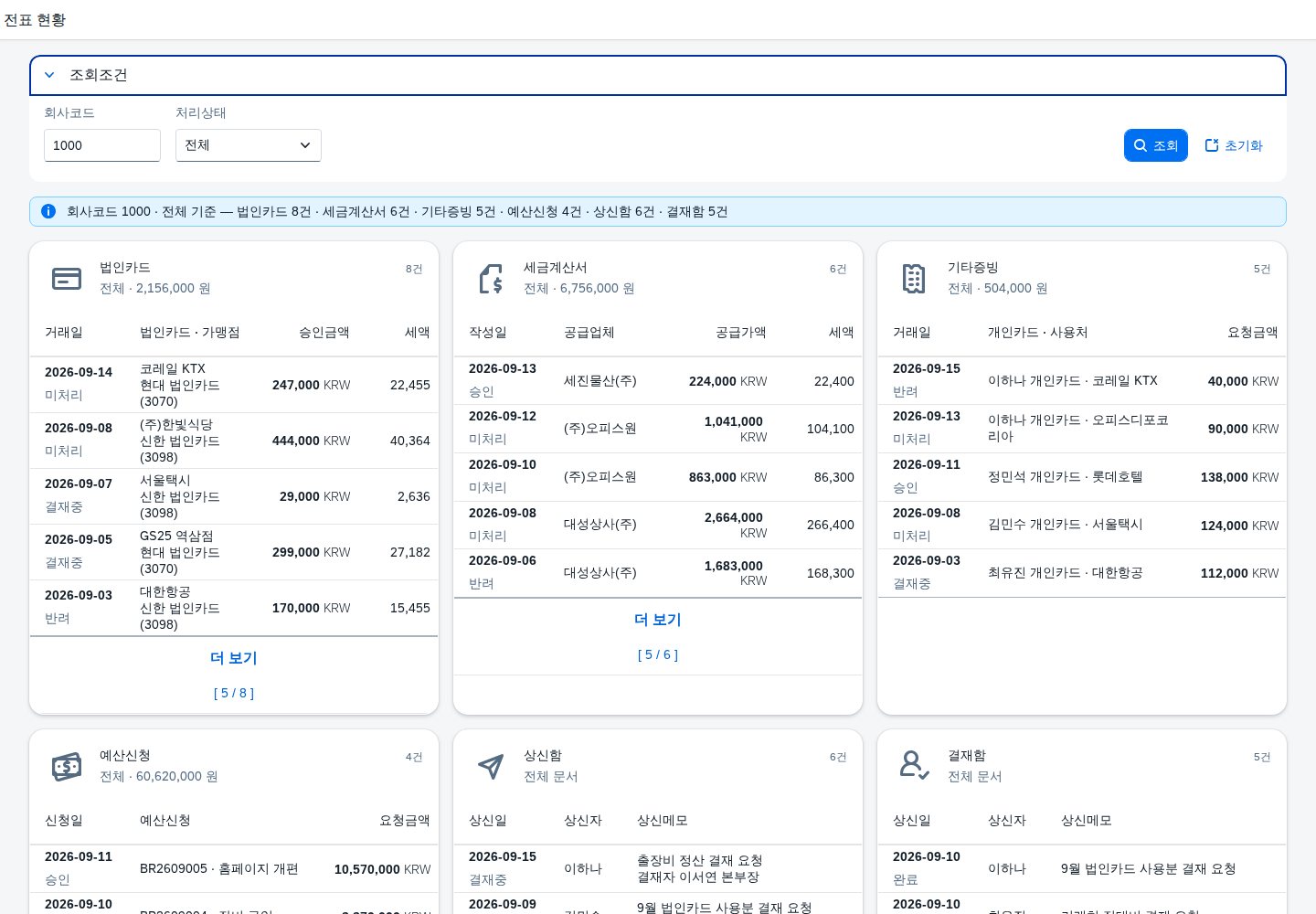
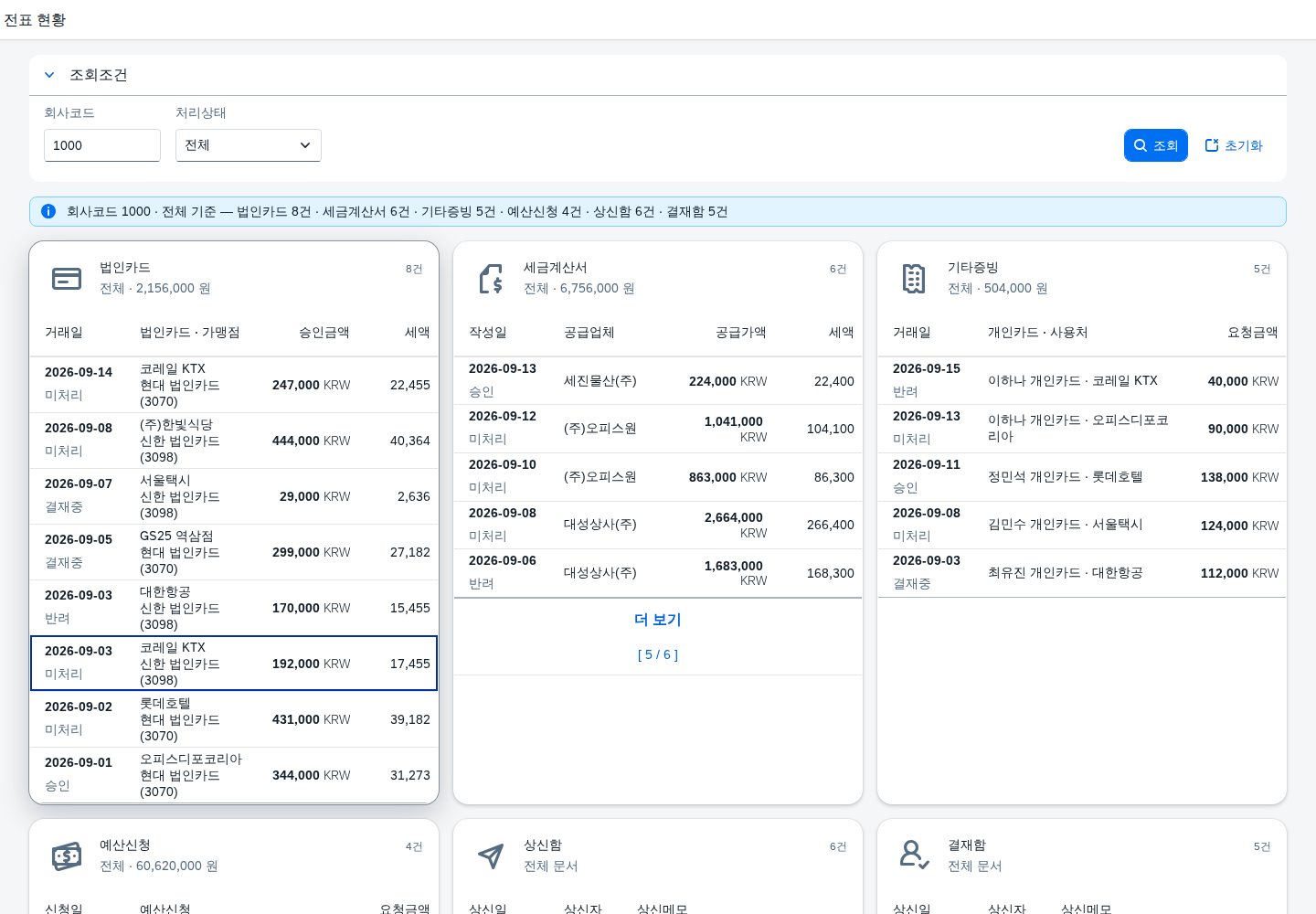
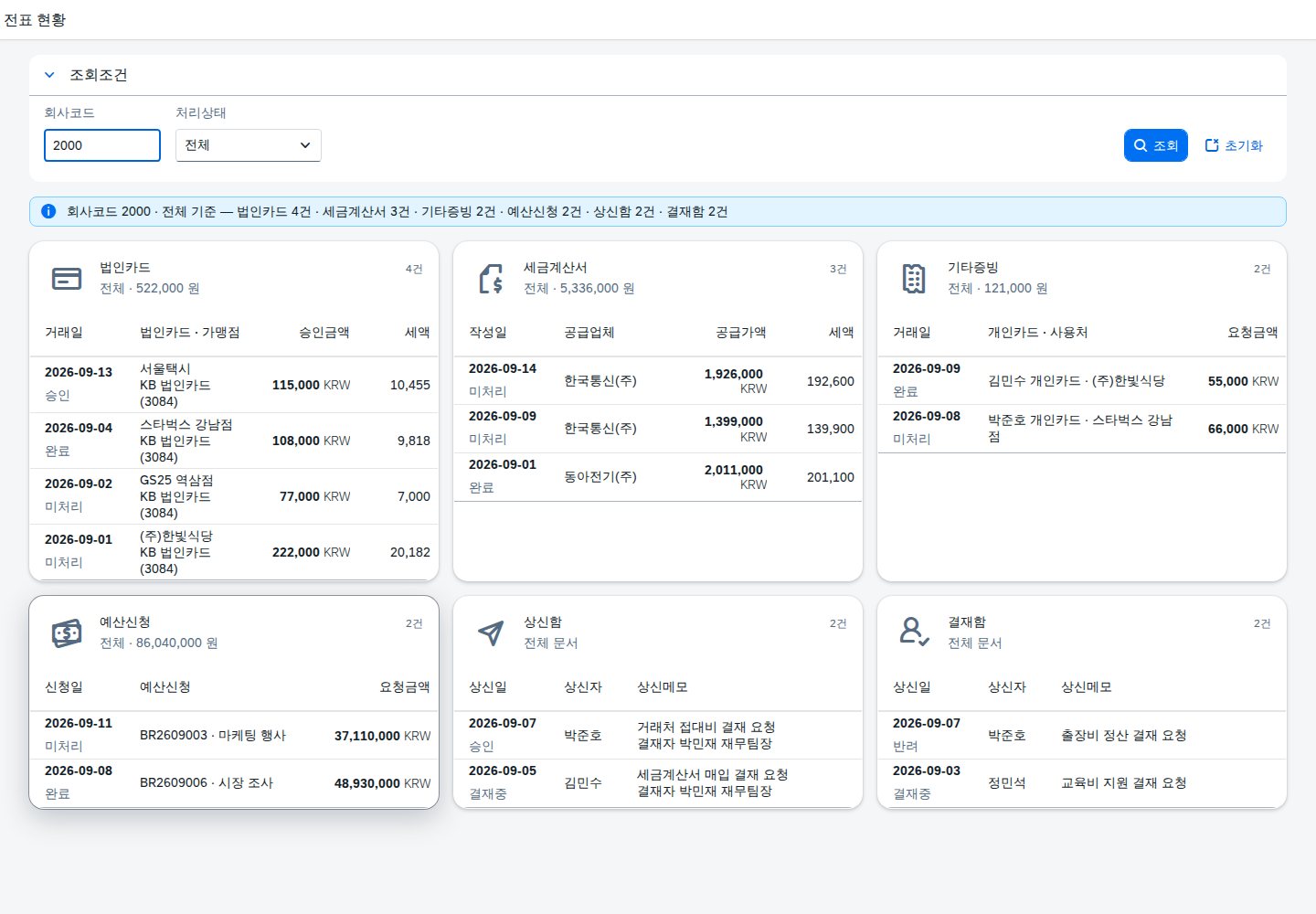
회사코드와 처리상태로 조회하면 → 카드 6장이 같은 조건으로 건수·금액·최근 문서를 보여 주고 → 카드 제목을 누르면 처리 화면으로 이동합니다.
아래는 서버에 올린 앱을 실제 브라우저로 열어 조작하며 캡처한 화면입니다. 이미지를 클릭하면 원본 크기로 확대됩니다. 데이터는 시연용 목업입니다.

데모를 신청하신 고객께 공개되는 내용입니다
CDS 뷰 구성, 데이터 모델, 점검 · 산출 규칙처럼 실제 구현에 가까운 상세 설계는 이 앱의 데모를 신청하신 고객께만 보여 드리고 있습니다. 양해 부탁드립니다.
데모를 신청해 주시면 확인 후 바로 열람할 수 있도록 열어 드리고, 이미 신청하셨다면 신청하신 Google 계정으로 로그인하시면 이 자리에 내용이 표시됩니다.
사용 방법
- 회사코드를 입력하고 Enter를 누르거나 [조회]를 누릅니다. 비워 두면 전체 회사가 대상입니다.
- 처리상태(전체·미처리·결재중·승인·완료·반려)를 고르면 바로 다시 조회됩니다.
- 필터바 아래 요약 줄에서 카드별 건수를 한 번에 확인합니다.
- 카드 머리글에서 건수와 금액 합계, 목록에서 최신 문서 5건을 봅니다. 더 필요하면 '더 보기'를 누릅니다.
- 처리할 문서가 있으면 카드 제목을 눌러 증빙 전표 작성(fi077) 또는 전표 승인(fi078) 화면을 엽니다.
- [초기화]는 회사코드를 비우고 처리상태를 전체로 되돌립니다.
카드 집계 규칙
① 공통 조건   회사코드(bukrs) = 입력값 (비우면 조건 없음)
               처리상태(status) = 선택값 (전체면 조건 없음)
② 예외        상신함 · 결재함 + '미처리'  →  status = P(결재중, 결재 대기)
③ 머리글      건수 = 조건에 맞는 전체 건수
               부제목 = 처리상태 · Σ 금액(h_hwbas)   (상신함 · 결재함은 "… 문서")
④ 목록        최신순(거래일 · 상신일 내림차순) 5건, '더 보기'로 확장
⑤ 요약 줄     회사코드 · 처리상태 기준 — 카드별 건수
⑥ 이동        증빙 4종 · 상신함 → fi077 증빙 전표 작성 / 결재함 → fi078 전표 승인
카드 목록과 머리글 집계를 따로 조회하는 이유
카드 목록은 5건만 가져오기 때문에, 그 5건으로 합계를 내면 실제보다 작은 금액이 표시됩니다. 머리글의 건수·금액은 같은 조건으로 전체를 한 번 더 조회해 계산해, 목록을 몇 건 펼치든 머리글 숫자는 늘 전체 기준으로 유지합니다.
처리 흐름
| 단계 | 카드 | 다음 행동 |
|---|---|---|
| ① 증빙 발생 | 법인카드 · 세금계산서 · 기타증빙 · 예산신청 (미처리) | 카드 제목 → 증빙 전표 작성에서 계정 입력·전표 생성 |
| ② 상신 | 상신함 (결재중) | 결재 진행 상황 확인 |
| ③ 결재 | 결재함 (결재중) | 카드 제목 → 전표 승인에서 승인·반려 |
| ④ 완료·반려 | 각 카드 (완료 · 반려) | 반려 문서는 수정 후 재상신 |
조회조건
| 필드 | 필수 | 설명 |
|---|---|---|
| 회사코드 | 선택 | 4자리, Enter로 조회 — 비우면 전체 회사 |
| 처리상태 | 선택 | 전체 · 미처리(기본) · 결재중 · 승인 · 완료 · 반려 — 바꾸면 즉시 조회 |
카드별 표시 항목
| 카드 | 엔티티 | 컬럼 |
|---|---|---|
| 법인카드 | ZFCMC_F00_C001A | 거래일(처리상태) · 가맹점 · 법인카드 · 승인금액 · 세액 |
| 세금계산서 | ZFCMC_F00_C001B | 작성일(처리상태) · 공급업체 · 공급가액 · 세액 |
| 기타증빙 | ZFCMC_F00_C001C | 거래일(처리상태) · 개인카드·사용처 · 요청금액 |
| 예산신청 | ZFCMC_F00_C001D | 신청일(처리상태) · 예산신청 번호·명 · 요청금액 |
| 상신함 | ZFCMC_F00_C001E | 상신일(처리상태) · 상신자 · 상신메모 · 결재자 |
| 결재함 | ZFCMC_F00_C001F | 상신일(처리상태) · 상신자 · 상신메모 |
SAP 표준 기능 확장 포인트
SAP 표준 기능 매핑
| 표준 | 역할 | 이 화면에서의 확장 |
|---|---|---|
| Overview Page (sap.ovp) | 글로벌 필터 + 카드 개요 | OpenUI5 sap.f.Card 6장 + 필터바로 재구성 |
FB03 | 전표 조회 | 증빙 종류별 최신 문서 목록 |
| 법인카드 · 세금계산서 연계 | 증빙 수신 | 종류별 미처리 건수 · 금액 |
| 결재 워크플로 | 상신 · 결재 | 상신함 · 결재함 결재 대기 건수, 승인 화면 이동 |
도입 시 확인이 필요한 부분
상신함·결재함은 로그인 사용자 기준으로 걸러야 의미가 있습니다. 운영 연결 시 상신자·결재자 조건을 서버에서 적용하고, 카드 제목의 이동 대상은 Fiori 런치패드의 앱 이동(시맨틱 오브젝트)으로 바꾸는 편이 좋습니다.
CDS 구성
데모를 신청하신 고객께 공개되는 내용입니다
CDS 뷰 구성, 데이터 모델, 점검 · 산출 규칙처럼 실제 구현에 가까운 상세 설계는 이 앱의 데모를 신청하신 고객께만 보여 드리고 있습니다. 양해 부탁드립니다.
데모를 신청해 주시면 확인 후 바로 열람할 수 있도록 열어 드리고, 이미 신청하셨다면 신청하신 Google 계정으로 로그인하시면 이 자리에 내용이 표시됩니다.
자주 묻는 질문
자주 묻는 질문
카드는 어떤 기준으로 나뉘나요?
증빙 종류별 4장(법인카드·세금계산서·기타증빙·예산신청)과 결재 흐름 2장(상신함·결재함)입니다. 카드마다 조건에 맞는 전체 건수가 머리글 오른쪽에, 금액 합계가 부제목에 표시됩니다.
'미처리'로 조회했는데 상신함·결재함에도 건수가 나옵니다.
상신함·결재함은 이미 상신된 문서라 '미처리' 상태가 없습니다. 그래서 필터가 '미처리'일 때 두 카드는 결재 대기(결재중) 문서를 보여 주고, 부제목에 '결재 대기 문서'로 표시합니다.
카드 안 목록이 5건만 보여요.
최신순으로 5건씩 표시하고, 표 아래 '더 보기'를 누르면 이어서 불러옵니다. 머리글의 건수와 금액 합계는 5건이 아니라 조건에 맞는 전체 기준입니다.
카드에서 바로 처리할 수 있나요?
카드 제목을 누르면 처리 화면이 새 창으로 열립니다. 증빙 카드와 상신함은 증빙 전표 작성(fi077), 결재함은 전표 승인(fi078) 화면입니다.
화면이 좁으면 카드가 어떻게 배치되나요?
카드 폭을 26rem 기준으로 두고 화면 폭에 맞춰 한 줄에 여러 장씩 놓습니다. 1440px에서는 한 줄에 3장, 1024px에서는 2장, 더 좁으면 1장씩 줄바꿈됩니다.