SAP 전표 출력 — 회계전표를 결재 양식 그대로 뽑아내기
전표 한 건을 결재로 올리려면 종이가 필요합니다. 헤더와 라인, 결재란, 원천세와 지급계좌까지 한 장에 담아 미리 보고 그대로 인쇄하는 화면입니다.
소개 영상블로그 목차 순서대로 · 자막 포함
주요 재생 지점
도입 포인트 — 이 앱을 사용해야 하는 이유
지금의 SAP 전표 결재는 여전히 종이 양식에 의존하여 수동 검토와 확인 작업이 많습니다. 이 앱은 핵심 회계 정보를 자동 검증하고 정합성을 확인하며, 결재 양식을 시스템에서 바로 생성하여 실무의 비효율을 해소하고 업무 속도와 정확성을 높입니다.
핵심 포인트 여섯 가지
| 핵심 포인트 | 고객이 얻는 것 | 지금 방식이라면 |
|---|---|---|
| ① 전표 금액 정합성 자동 점검 | 전표별 '차변 합계 = 대변 합계' 및 '헤더 금액 = 차변 라인 합계' 대사식을 자동 적용, 회계 데이터의 근본적인 일치 여부를 사전 확인합니다. | 수작업으로 전표 금액의 차대변 및 헤더 일치 여부를 일일이 대사하고 검증합니다. |
| ② 원화환산 및 원천세액 자동 산정 | 거래통화금액에 환율을 적용한 원화환산 금액과 매입·지급 전표의 원천세액을 '과세표준 × 3.3%' 산식으로 자동 계산하여 표시합니다. | 외화 전표의 원화환산 및 원천세액 계산 시 수동 개입으로 인한 오류 가능성이 있습니다. |
| ③ 지정 대상 및 부가 정보 자동 매핑 | 라인 항목의 대상을 거래처, 고객, 자산, 오더, WBS 등 5가지 마스터 중 자동으로 판정하여 구분·코드·명칭을 결합 표시하고, 원천세·지급계좌 정보는 전표 유형에 따라 조건부로 매핑합니다. | 전표 라인별 지정 대상과 부가 정보를 수동으로 찾아 기입하거나 양식 출력 시 누락 여부를 직접 확인합니다. |
| ④ SAP 원장 데이터 정합성 유지 | 전표 헤더(BKPF), 라인(FAGLFLEXA) 등 SAP 표준 데이터 구조와 원장을 직접 사용하여, 출력 데이터의 일관성과 신뢰성을 확보합니다. | 별도 시스템이나 수기 작업으로 인한 SAP 원장 데이터와의 불일치 가능성이 존재합니다. |
| ⑤ 결재 양식 자동 생성 및 출력 통제 | SAP 스마트폼과 동일한 레이아웃의 결재 양식 HTML을 자동으로 생성하며, 조회 조건 미입력이나 전표 미존재 시 무의미한 출력을 통제합니다. | 결재 양식 레이아웃을 수동으로 구성하거나, 출력 전 데이터 유효성 검증 없이 양식을 생성할 수 있습니다. |
| ⑥ 다건 전표 일괄 인쇄 지원 | 여러 전표를 한 번에 선택하여 전표마다 페이지를 나누어 일괄 인쇄함으로써, 복수의 전표 결재 처리에 필요한 수작업을 줄이고 효율성을 높입니다. | 여러 전표를 결재하려면 개별적으로 출력하거나 수동으로 페이지를 분리하여 인쇄해야 합니다. |
도입하면 달라지는 것
- 수기 양식 작성 부담 경감
- 전표 결재 검토 시간 단축
- 회계 데이터 정확성 향상
- SAP 시스템 활용도 증대
이런 회사에 맞습니다
재무·관리회계팀, 경리팀, CFO 등 SAP 전표 결재 프로세스에서 수동 업무 비중이 높고 데이터 정합성 검증 강화가 필요한 회사에 적합합니다.
결재 양식 4블록 구성
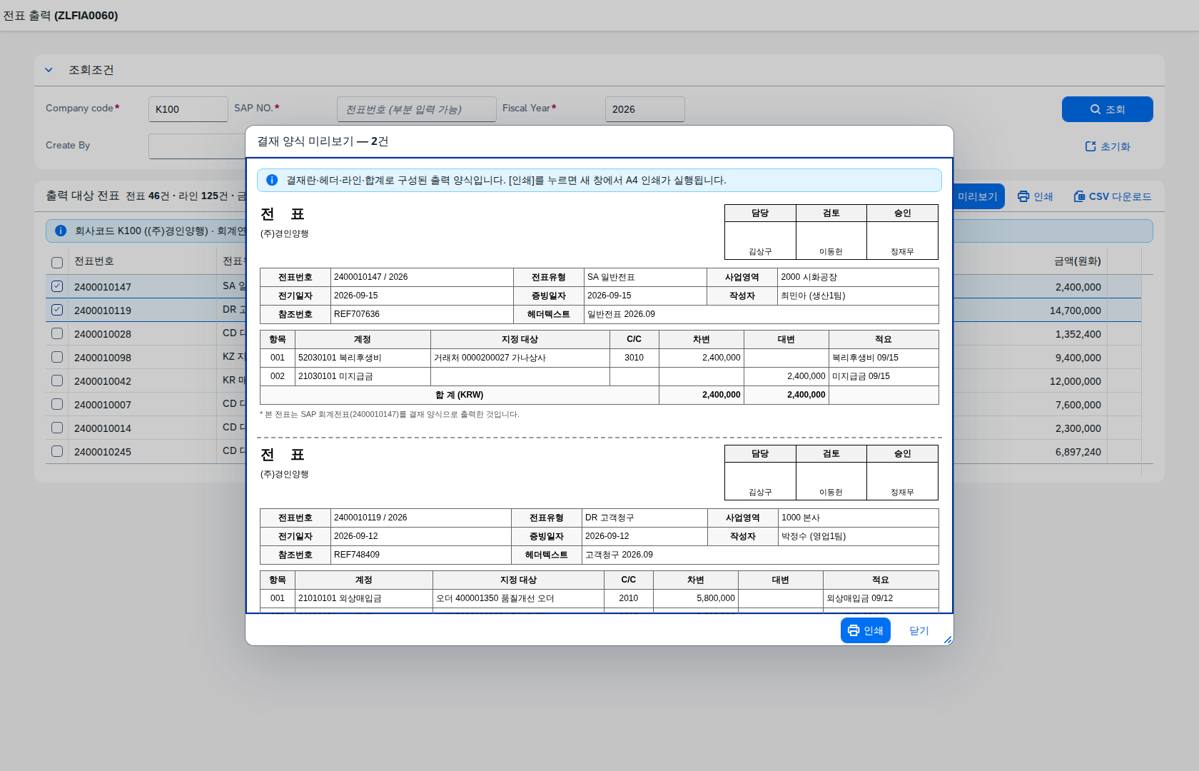
운영에서 스마트폼이 그리는 레이아웃을 같은 순서의 네 블록으로 재현했습니다. 위에서 아래로 읽으면 결재 흐름 그대로입니다.
| 블록 | 내용 |
|---|---|
| 제목 · 결재란 | 회사명과 함께 담당 · 검토 · 승인 3단 결재란(서명 공간 포함) |
| 헤더 | 전표번호/회계연도 · 전표유형 · 사업영역 · 전기일자 · 증빙일자 · 작성자 · 참조번호 · 헤더텍스트 |
| 라인 | 항목 · 계정 · 지정 대상 · 코스트센터 · 차변 · 대변 · 적요, 마지막에 차대 합계 |
| 부가 정보 | 원천세(과세표준 · 세율 · 세액), 지급계좌(하우스뱅크 · 계좌번호) — 해당 전표에만 |
여러 전표를 선택하면 전표마다 page-break-after 로 페이지를 나눠 한 번에 인쇄합니다.
운영에서는 스마트폼이 양식을 그리고, 이 화면은 같은 레이아웃을 브라우저 인쇄용 HTML 로 재현한 것입니다.
실행 화면
실제 화면 5종 둘러보기
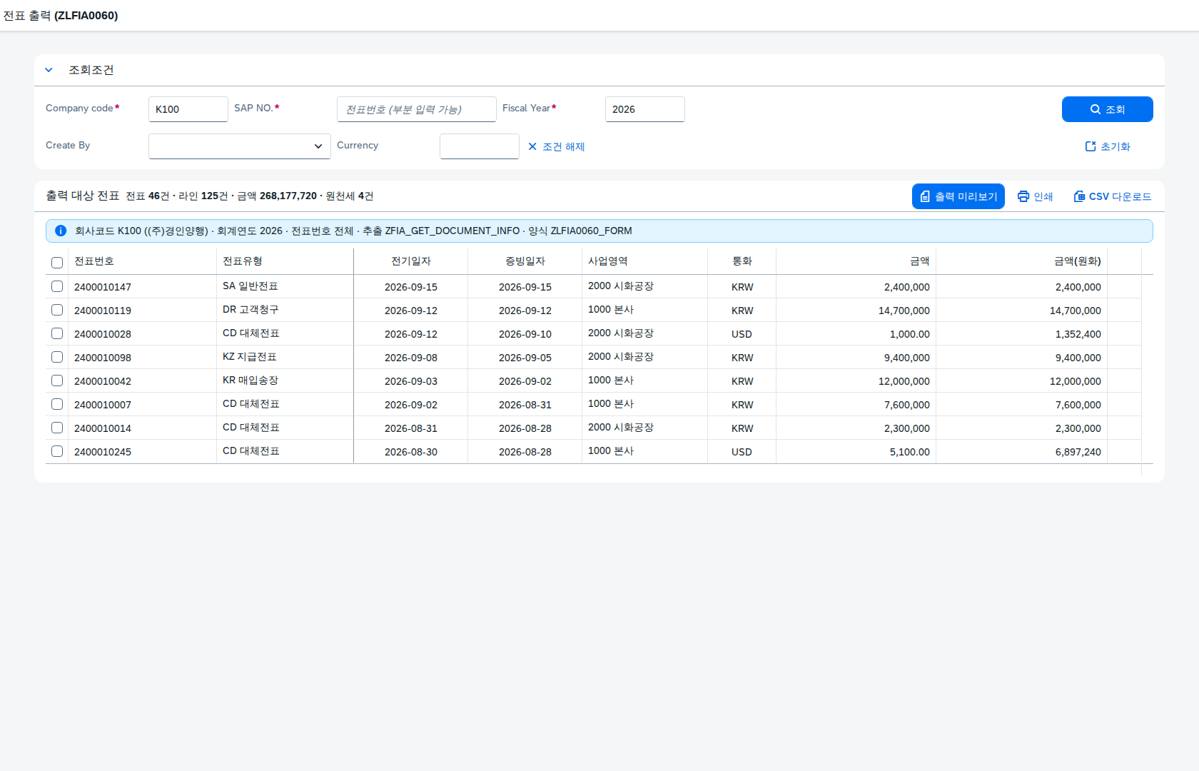
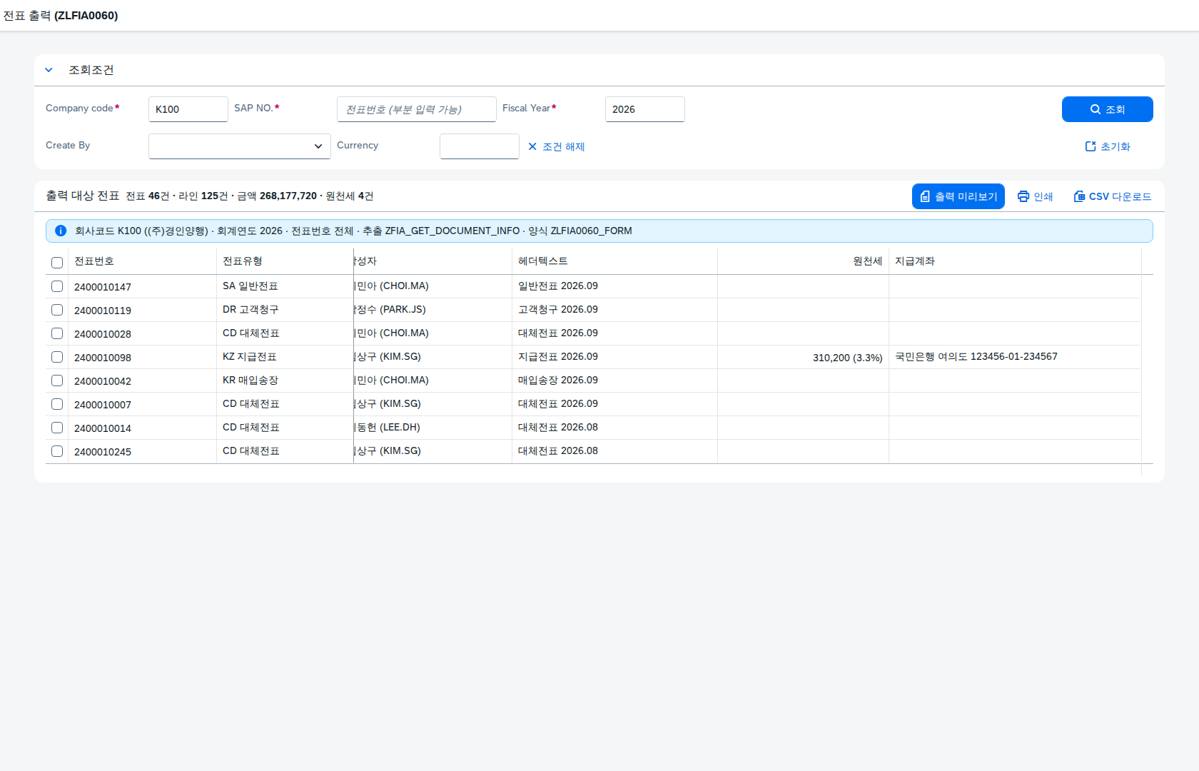
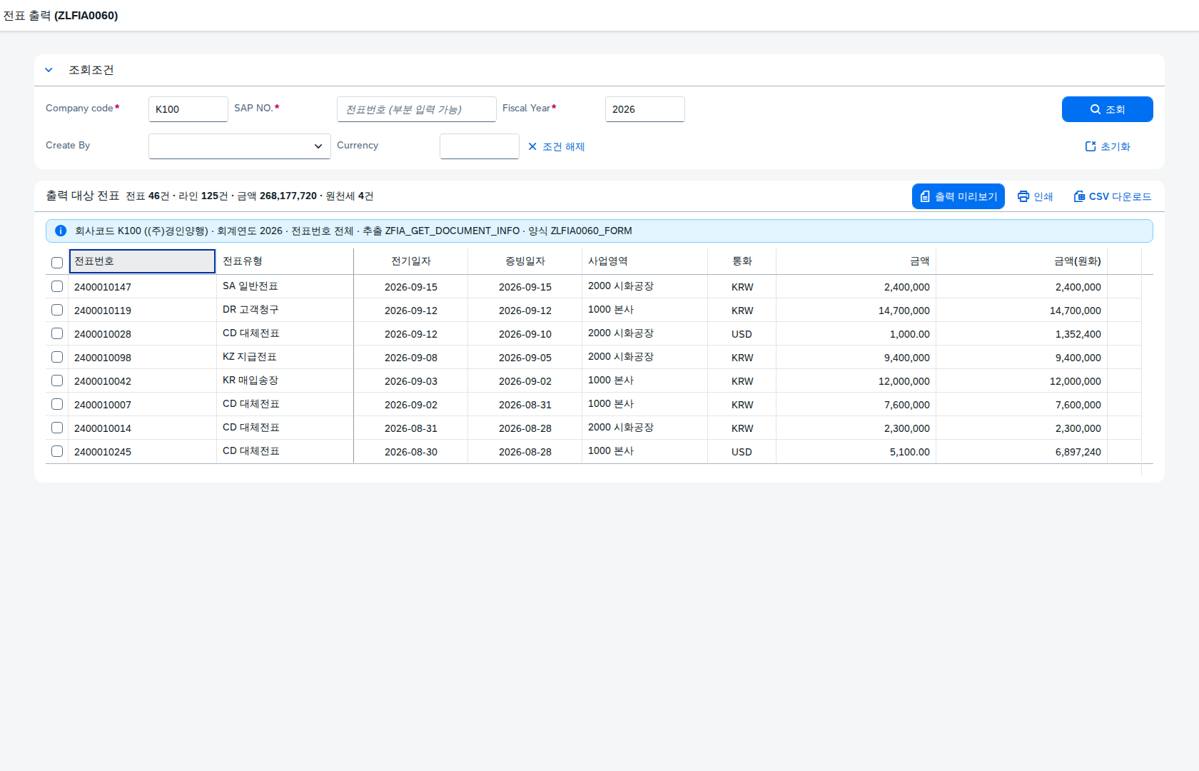
회사코드·전표번호·회계연도를 넣고 조회하면 대상 전표가 목록으로 뜹니다 → 전표를 골라 라인과 원천세·지급계좌를 확인하고 → 결재 양식 미리보기로 인쇄될 모습을 그대로 본 뒤 출력합니다.
아래는 실제로 앱을 실행해 기능을 눌러 가며 캡처한 화면입니다. 이미지를 클릭하면 원본 크기로 확대됩니다.
사용 방법
- 회사코드 · 전표번호 · 회계연도를 넣습니다. 세 값은 필수이며, 비어 있으면 조회 전에 입력필드에 오류 상태로 표시됩니다. 회계연도 기본값은 시스템 연도입니다.
- 작성자와 통화는 보조 조건입니다. 특정 담당자가 만든 전표만 추릴 때 씁니다.
- 조회조건 입력필드에서 Enter 를 눌러도 바로 조회됩니다. 조회·초기화 버튼은 조회조건 영역 오른쪽 끝에 있습니다.
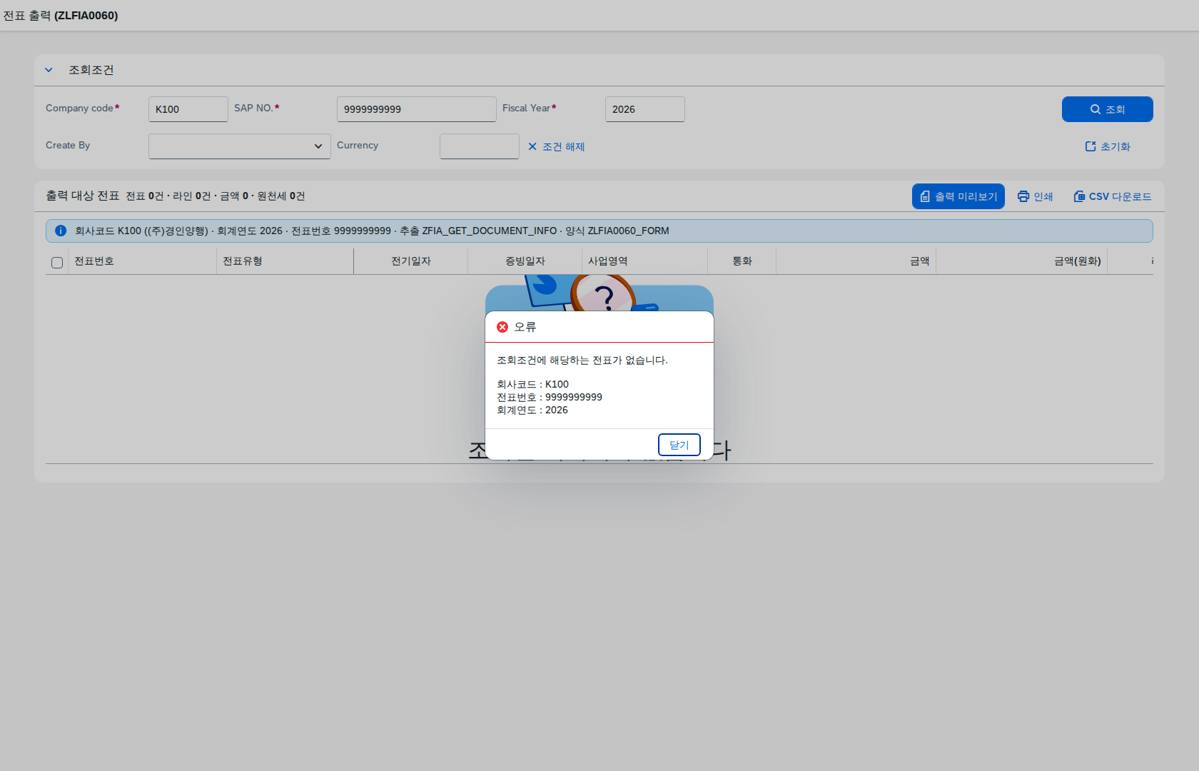
- 조건에 맞는 전표가 없으면 회사코드·전표번호·회계연도를 함께 보여 주며 알립니다.
- 목록에서 전표를 고르면 아래에 라인이 펼쳐집니다. 차대·계정·지정 대상·금액·코스트센터·적요를 확인합니다.
- 결재 양식 미리보기로 인쇄될 모습을 그대로 확인합니다. 결재란·헤더·라인·부가 정보가 한 장에 들어갑니다.
- 여러 전표를 고르면 전표마다 페이지가 나뉩니다. 인쇄는 새 창에서 A4 여백 12mm 로 실행됩니다.
- 목록은 CSV 다운로드로 내려받습니다. UTF-8 BOM 이 붙어 엑셀에서 한글이 깨지지 않습니다.
지정 대상 해석 규칙
결재자가 라인을 보고 판단하려면 계정과 금액만으로는 부족합니다. 이 금액이 어느 거래처, 어느 자산, 어느 오더에 붙은 것인지가 같은 줄에 있어야 합니다. 그래서 라인마다 아래 순서로 대상을 찾아 구분·코드·명칭을 한 칸에 담습니다.
| 구분 | 원천 | 표시 예 |
|---|---|---|
| 거래처 | LFA1 | 거래처 0000200027 가나상사 |
| 고객 | KNA1 | 고객 0000100014 한빛유통 |
| 자산 | ANLA | 자산 000000012000-0000 생산설비 |
| 오더 | AUFK | 오더 700001 라인 개선 |
| WBS | PRPS | WBS P-2026-01 신공장 |
부가 정보를 조건부로 그리는 이유
원천세는 매입·지급 전표에만, 지급계좌는 지급·입금 전표에만 붙습니다. 관계없는 전표에 빈 블록이 남으면 결재자가 "왜 비어 있지" 하고 한 번 더 확인하게 됩니다. 그래서 해당 정보가 없는 전표에서는 블록 자체를 그리지 않고, 양식 높이도 그만큼 줄입니다.
조회조건
| 필드 | 필수 | 설명 |
|---|---|---|
| Company code | 필수 | 대상 회사코드 |
| SAP NO. | 필수 | 전표번호. 실행 시 값 점검 |
| Fiscal Year | 필수 | 회계연도. 기본값은 시스템 연도 |
| Create By | 선택 | 전표 작성자 |
| Currency | 선택 | 회사코드 통화 |
결과 컬럼
데모를 신청하신 고객께 공개되는 내용입니다
CDS 뷰 구성, 데이터 모델, 점검 · 산출 규칙처럼 실제 구현에 가까운 상세 설계는 이 앱의 데모를 신청하신 고객께만 보여 드리고 있습니다. 양해 부탁드립니다.
데모를 신청해 주시면 확인 후 바로 열람할 수 있도록 열어 드리고, 이미 신청하셨다면 신청하신 Google 계정으로 로그인하시면 이 자리에 내용이 표시됩니다.
SAP 표준 기능 확장 포인트
SAP 표준 기능 매핑
이 화면은 전표 생성이나 전기를 대체하지 않습니다. 전표는 표준 트랜잭션이 만들고, 운영의 양식 출력은 스마트폼이 담당합니다. 이 화면은 그 데이터를 결재 관점으로 모아 미리보기와 다건 인쇄를 더해 확장하는 구성입니다.
| 테이블 · 오브젝트 | 역할 |
|---|---|
BKPF | 전표 헤더 — 전표유형 · 전기일 · 증빙일 · 참조번호 · 헤더텍스트 · 작성자 |
FAGLFLEXA | 전표 라인 — 계정 · 차대 · 금액 · 코스트센터 · 적요 |
LFA1 · KNA1 · ANLA · AUFK · PRPS | 지정 대상 마스터 |
WITH_ITEM | 원천세 — 과세표준 · 세율 · 세액 |
T012K · T012T | 하우스뱅크와 계좌 텍스트 |
TCURF | 환산율 — 원화환산 검증의 근거 |
T003T · TGSBT · USR01 · T001 | 전표유형 · 사업영역 · 사용자 · 회사코드 텍스트 |
ZFIA_GET_DOCUMENT_INFO | 전표 상세 추출 인터페이스 |
도입 시 확인이 필요한 부분
결재란 단계와 서명 문구, 회사명 표기는 회사 양식 규정에 따라 달라집니다. 또 지정 대상을 찾는 순서(거래처 → 고객 → 자산 → 오더 → WBS)는 라인에 여러 대상이 동시에 물릴 때 무엇을 먼저 보일지의 문제라, 실제 도입 때는 업무 기준에 맞춰 순서를 정합니다. 원천세율도 설정값을 따르므로 고정값으로 두지 않습니다.
CDS 구성
데모를 신청하신 고객께 공개되는 내용입니다
CDS 뷰 구성, 데이터 모델, 점검 · 산출 규칙처럼 실제 구현에 가까운 상세 설계는 이 앱의 데모를 신청하신 고객께만 보여 드리고 있습니다. 양해 부탁드립니다.
데모를 신청해 주시면 확인 후 바로 열람할 수 있도록 열어 드리고, 이미 신청하셨다면 신청하신 Google 계정으로 로그인하시면 이 자리에 내용이 표시됩니다.
자주 묻는 질문
자주 묻는 질문
지정 대상은 무엇을 보고 채우나요?
전표 라인에 물린 대상을 순서대로 찾습니다. 거래처(LFA1) · 고객(KNA1) · 자산(ANLA) · 오더(AUFK) · WBS(PRPS) 중 값이 있는 것을 골라 구분과 코드, 명칭을 한 칸에 담습니다. 결재자가 라인만 보고도 무엇에 대한 금액인지 알 수 있어야 하기 때문에, 코드만 찍지 않고 '거래처 0000200027 가나상사' 형태로 붙여 씁니다.
원천세와 지급계좌는 왜 전표마다 다르게 나오나요?
해당 정보가 있는 전표에만 붙기 때문입니다. 원천세는 매입·지급 전표에서 과세표준과 세율, 세액을 함께 싣고, 지급계좌는 지급·입금 전표에서 하우스뱅크와 계좌번호를 싣습니다. 관계없는 전표에 빈 블록이 남으면 양식이 지저분해지므로 블록 자체를 그리지 않습니다.
여러 전표를 한 번에 인쇄할 수 있나요?
가능합니다. 목록에서 여러 건을 고르면 전표마다 페이지를 나눠 한 번에 출력합니다. 인쇄는 새 창을 열어 A4 여백 12mm 로 브라우저 인쇄를 실행하므로, 별도 출력 프로그램 없이 화면에서 끝납니다.
SAP 표준 기능과 어떻게 이어지나요?
전표 자체는 표준 전기 트랜잭션이 만들고 BKPF·FAGLFLEXA에 그대로 남습니다. 운영에서 양식을 그리는 것도 표준 스마트폼입니다. 이 화면은 그 데이터를 같은 레이아웃으로 브라우저 인쇄용 HTML에 재현해, 결재 올리기 전에 화면에서 미리 보고 여러 건을 묶어 출력할 수 있게 확장한 것입니다.