 PGB&CompanyTech Blog
SAP 회계추정 변경 전진적용 점검 — IAS 8, 내용연수를 바꿨다면 바뀐 날부터 새 상각액이 돌았는지 원장과 맞춰본다
내용연수·잔존가치·상각방법 변경이 변경일 이후에만 적용됐는지, 월 상각액과 당기 영향, 공시 금액을 건마다 기대값으로 맞춰 봅니다
내용연수를 늘리거나 잔존가치를 다시 잡거나 상각방법을 바꾸는 일은 유형자산을 가진 회사라면 해마다 일어납니다. IAS 8 회계정책, 회계추정치 변경 및 오류(K-IFRS 제1008호)는 이런 회계추정치 변경의 효과를 변경이 발생한 기간과 영향을 받는 미래 기간의 손익에 반영하도록 하고, IAS 16 유형자산(K-IFRS 제1016호)은 잔존가치·내용연수·상각방법을 검토해 기대와 달라졌다면 회계추정치 변경으로 처리하도록 합니다. 즉 바뀐 날부터 새 월 상각액이 돌아야 하고, 변경일 이전에 이미 인식한 상각액은 다시 계산하지 않는 것이 핵심입니다. 표준 실행은 SAP 표준 T-code 가 담당하고, 이 화면은 조회·검증 관점을 더해 확장합니다.
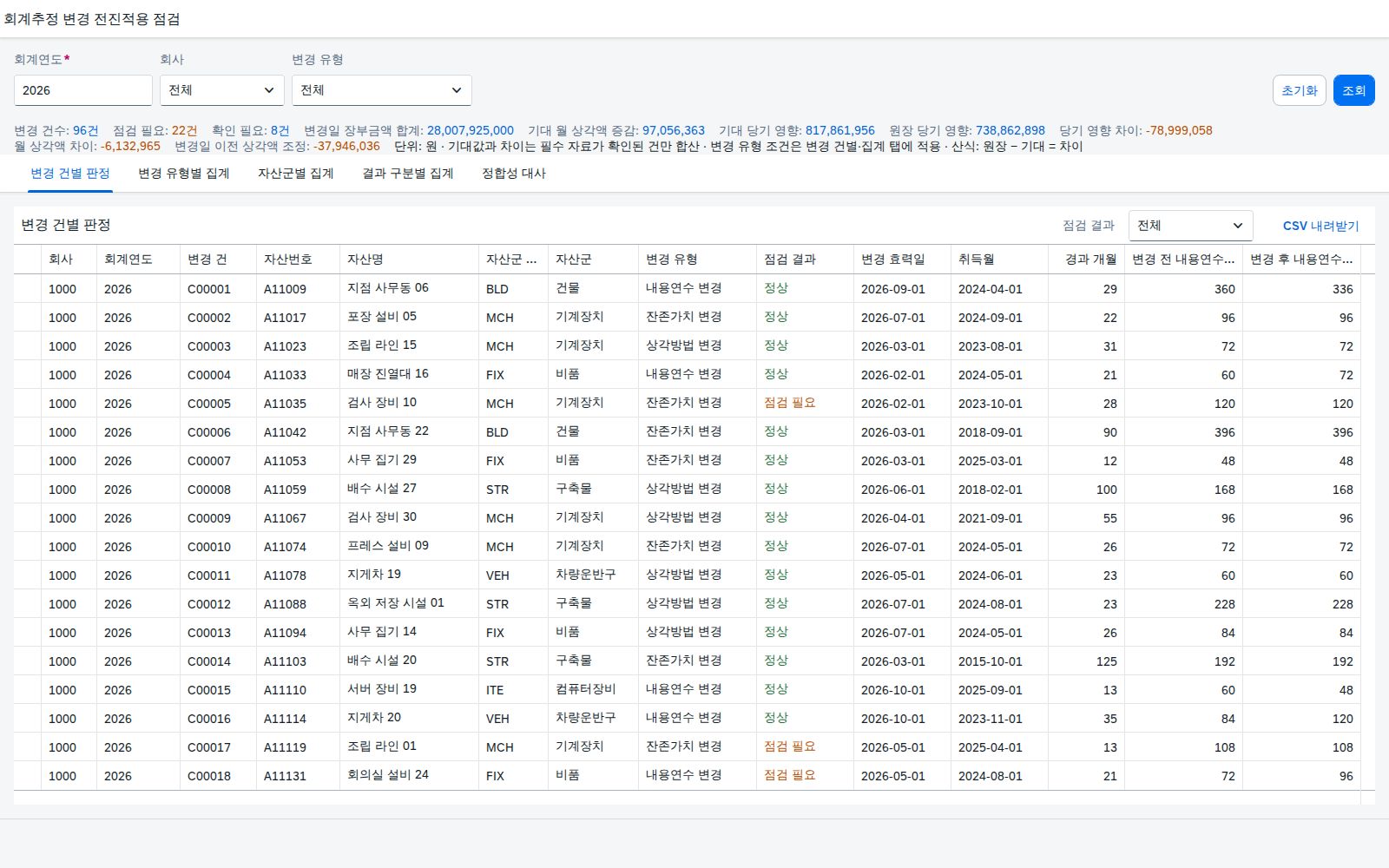
실무에서는 마스터에서 내용연수를 바꿨는데 감가상각 실행에 반영되지 않거나, 변경일 이전 기간까지 다시 계산해 누적상각액을 조정하거나, 남은 기간이 아니라 총 내용연수로 나눠 월 상각액이 어긋나는 일이 생깁니다. 변경 건마다 기대값을 산출해 원장과 견주고 차이가 나는 건을 가려내는 과정을 OpenUI5 화면으로 확장했습니다. 실제 구동 화면 6종을 함께 공개합니다.
| 항목 | 내용 |
|---|---|
| 업무 영역 | 재무회계(FI) — 고정자산 |
| 관련 기준서 | IAS 8 회계정책, 회계추정치 변경 및 오류(K-IFRS 제1008호) · IAS 16 유형자산(K-IFRS 제1016호) |
| Namespace | zui5.estchg |
| 셸 구조 | 단일 페이지 + 5개 탭 |
| 화면 수 | 메인 1 · 상세 다이얼로그 1 |
| SAP 표준 T-code | AS02 · AS03 · AFAB · AW01N |
| 데이터 연동 방식 | OData V2 (조회조건 전부 $filter) |
| 성격 | 조회·대사·점검형 |
| 테마 | sap_horizon · 한국어 |
| 요약 | 내용 |
|---|---|
| 점검 대상 | 추정 변경 건별 변경 유형·변경 전후 내용연수·잔존가치·상각방법·기대와 원장의 월 상각액·당기 영향·주석 공시 금액 |
| 핵심 산식 | 변경 후 월 상각액 = (변경일 장부금액 − 변경 후 잔존가치) ÷ 변경 후 잔여 내용연수 · 당기 영향 = (변경 후 − 변경 전 월 상각액) × 당기 적용 개월 · 차이 = 원장 − 기대 |
| 결과 표시 | 정상 / 점검 필요 / 확인 필요 |
실제 화면 6종 둘러보기
사용 방법
- 회계연도를 넣고, 회사와 변경 유형(내용연수 변경 · 잔존가치 변경 · 상각방법 변경)은 필요할 때만 고릅니다. 비워 두면(전체) 전체가 조회됩니다.
- 조회 버튼은 조회조건 입력 필드 줄의 가장 오른쪽에 있습니다. 회계연도 입력란에서 Enter 키를 눌러도 같은 조회가 실행됩니다. 화면을 열면 기본 조건(회계연도 2026)으로 자동 조회됩니다.
- 요약 줄에서 변경 건수, 점검·확인 필요 건수, 기대·원장 당기 영향, 당기 영향·월 상각액 차이, 변경일 이전 상각액 조정을 먼저 확인합니다.
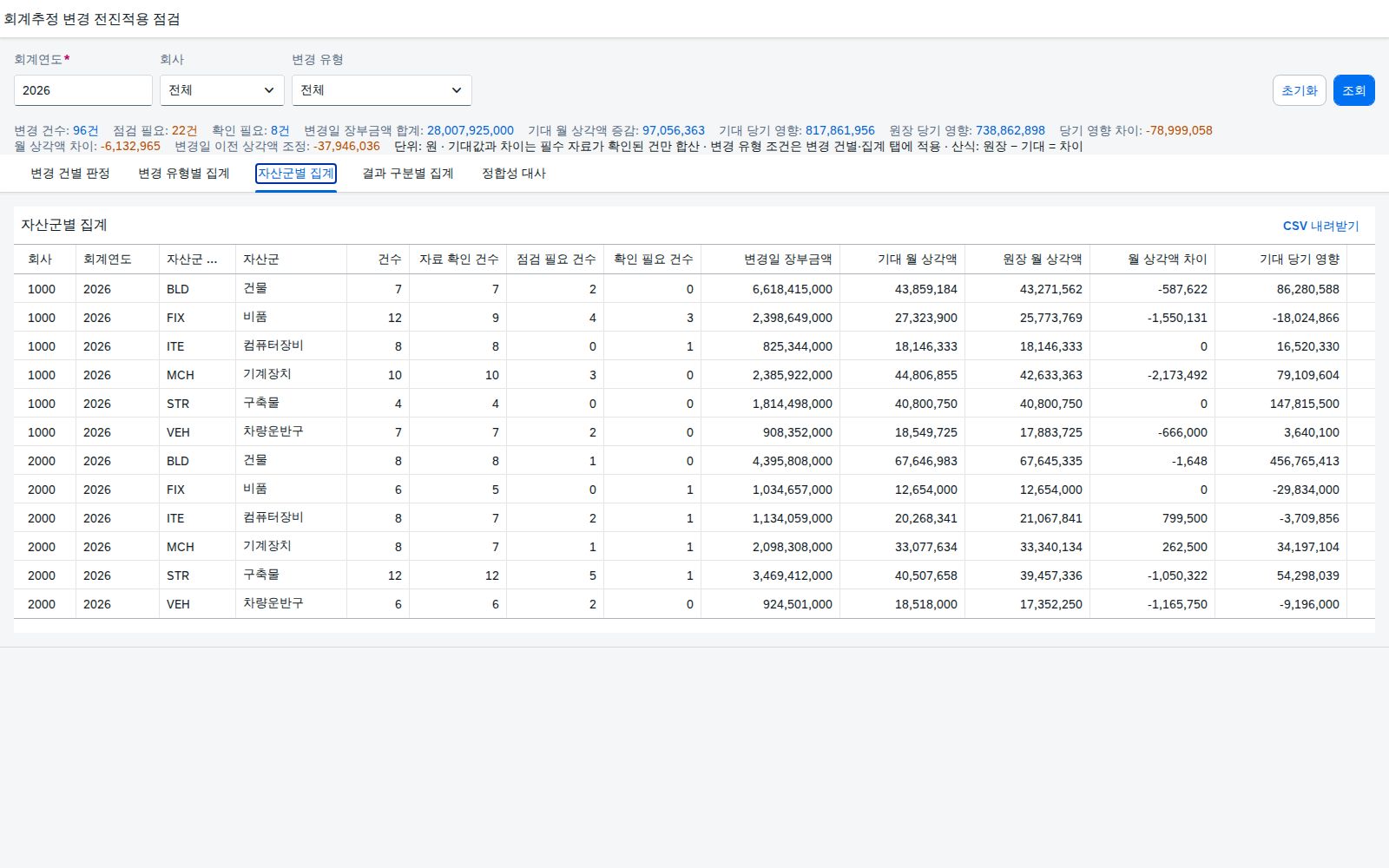
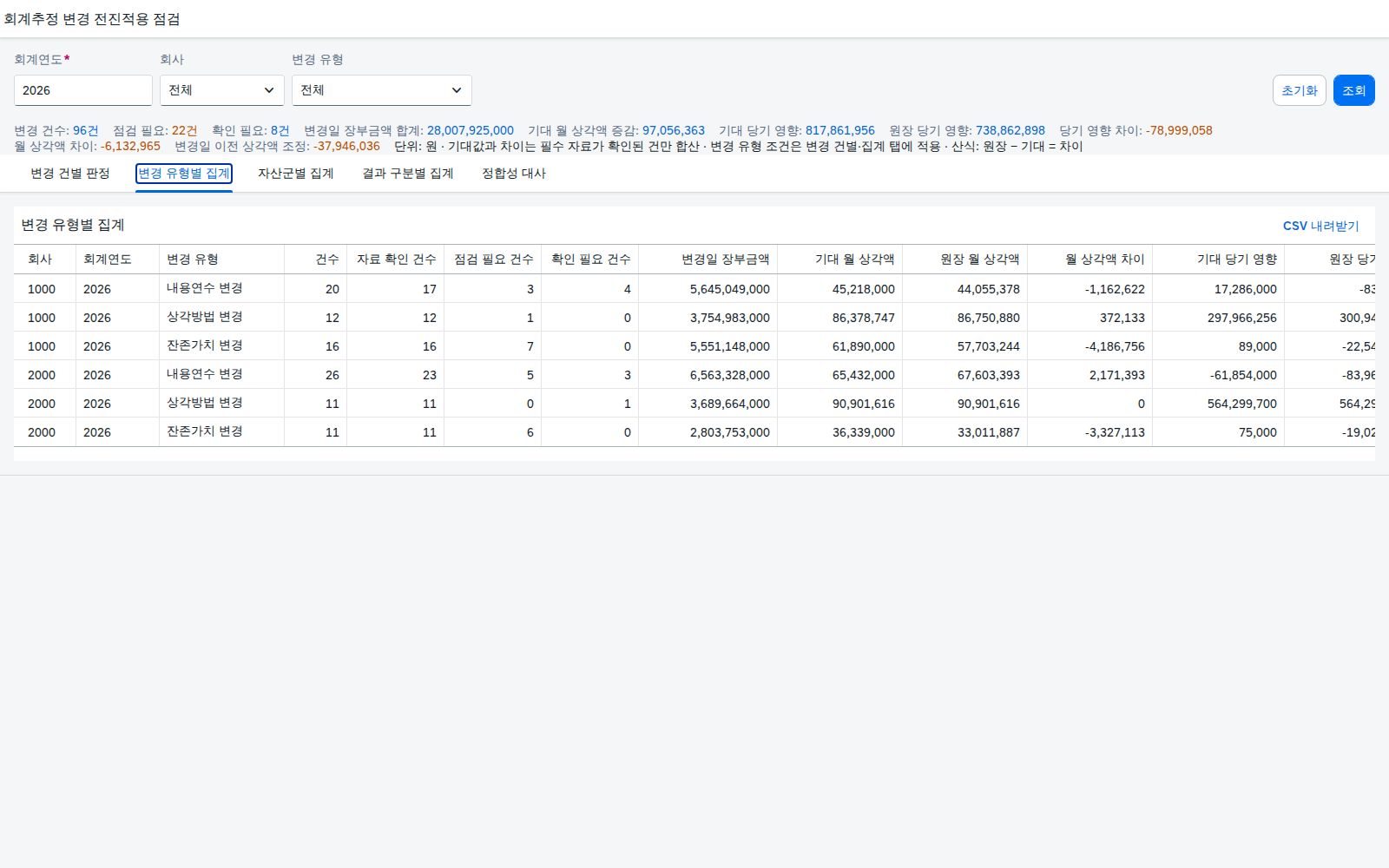
- 탭을 옮겨 가며 변경 건별 판정 → 변경 유형별 집계 → 자산군별 집계 → 결과 구분별 집계 → 정합성 대사 순으로 좁혀 봅니다.
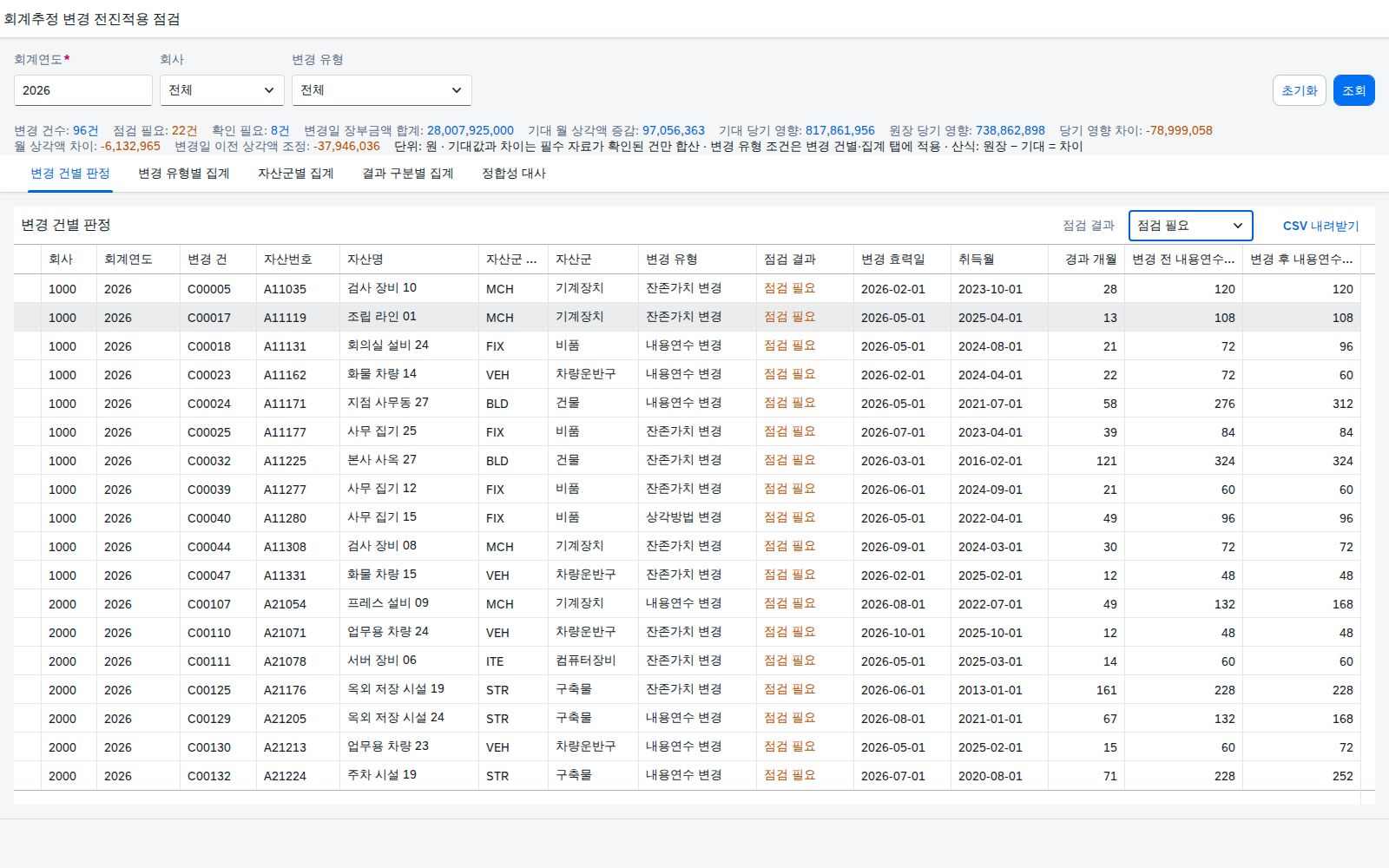
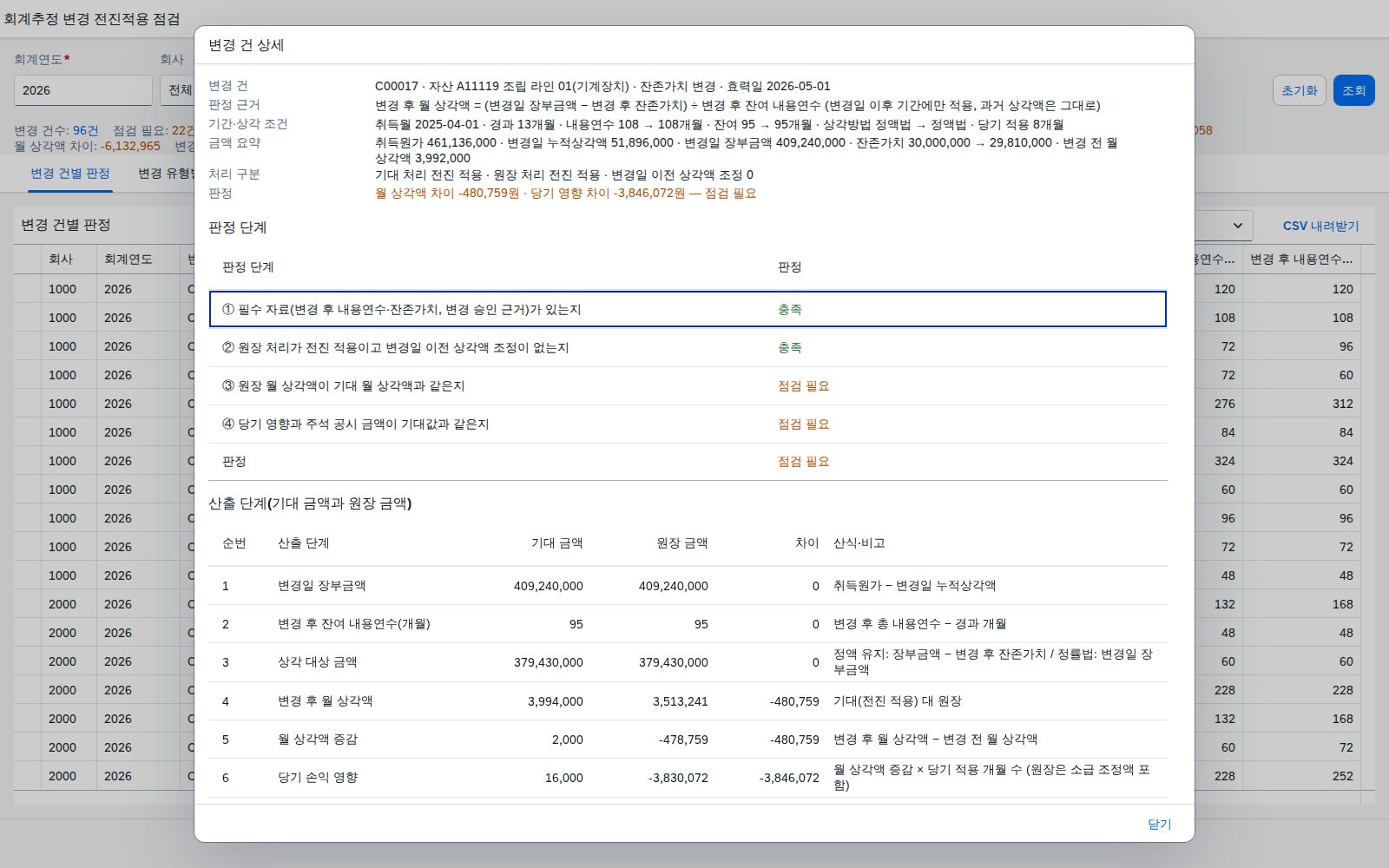
- 건별 판정 탭에서 점검 결과를 골라 건을 좁히고 행을 누르면 판정 단계와 기대·원장 산출 단계가 상세 다이얼로그로 열립니다.
- 각 탭의 CSV 내려받기(UTF-8 BOM)로 결과를 저장할 수 있습니다.
바뀐 날부터만 새 기준을 쓰는지 가르는 네 단계 판정
변경 건마다 필수 자료 확인, 전진 적용 여부, 월 상각액 대사, 당기 영향·공시 금액 대사 순으로 판정합니다. 앞 단계가 ‘확인 필요’여도 나머지 단계는 가능한 만큼 계속 판정합니다.
| 판정 조건 | 결과 상태 | 사용자 조치 |
|---|---|---|
| 변경 후 내용연수·잔존가치(정률법은 상각률 포함) 또는 변경 승인 근거가 없음 | 확인 필요 | 누락 자료를 보완한 뒤 다시 조회 |
| 원장 처리가 ‘소급 재작성’이거나 변경일 이전 상각액 조정이 0이 아님 | 점검 필요 | 변경일 이전 기간을 다시 계산했는지 전표 확인 |
| 원장 처리가 ‘변경 미반영’으로 옛 월 상각액이 그대로 이어짐 | 점검 필요 | 마스터 변경이 감가상각 실행에 반영됐는지 확인 |
| 원장 월 상각액이 기대 월 상각액과 다름 | 점검 필요 | 나누는 기간(잔여 내용연수)과 변경 후 잔존가치 확인 |
| 원장 당기 영향 또는 주석 공시 금액이 기대 당기 영향과 다름 | 점검 필요 | 적용 개월 수와 공시 금액 산정 기준 확인 |
| 네 단계 모두 충족 | 정상 | - |
판정 결과는 확인 대상을 알리는 표시이며, 최종 판단은 회사와 감사인이 합니다.
월 상각액에서 공시 금액까지 산출 순서
- 변경일 장부금액 —
취득원가 − 변경일 누적상각액 - 변경 후 잔여 내용연수 —
변경 후 총 내용연수(개월) − 경과 개월 - 기대 월 상각액 — 정액법 유지:
(변경일 장부금액 − 변경 후 잔존가치) ÷ 변경 후 잔여 내용연수, 정률법으로 변경:변경일 장부금액 × 연 상각률 ÷ 12(원 단위 반올림, 점검용 단순화 산식) - 월 상각액 증감 —
기대 월 상각액 − 변경 전 월 상각액 - 기대 당기 영향 —
월 상각액 증감 × 당기 적용 개월 수 - 대사 —
원장 − 기대 = 차이(월 상각액 · 당기 영향 · 주석 공시 금액), 건별 합계 = 유형별 = 자산군별 = 결과 구분별 합계
금액 단위는 원입니다.
조회조건
| 조회조건 | 필수 | 설명 |
|---|---|---|
| 회계연도 | 필수 | 기본 2026 |
| 회사 | 선택 | 전체 선택 시 조건 없이 조회 |
| 변경 유형 | 선택 | 내용연수 변경 · 잔존가치 변경 · 상각방법 변경, 전체 선택 시 조건 없이 조회 |
| 점검 결과 | 선택 | 건별 판정 탭 — 전체 / 정상 / 점검 필요 / 확인 필요 |
결과 컬럼
| 영역 | 내용 |
|---|---|
| 요약 | 변경 건수 · 점검·확인 필요 건수 · 변경일 장부금액 합계 · 기대 월 상각액 증감 · 기대·원장 당기 영향 · 당기 영향 차이 · 월 상각액 차이 · 변경일 이전 상각액 조정 |
| 변경 건별 판정 | 변경 건 · 자산번호 · 자산명 · 자산군 · 변경 유형 · 점검 결과 · 변경 효력일 · 취득월 · 경과 개월 · 변경 전후 내용연수와 잔여 개월 · 당기 적용 개월 · 변경 전후 상각방법과 연 상각률 · 변경 승인 근거 · 취득원가 · 누적상각액 · 장부금액 · 변경 전후 잔존가치 · 변경 전 월 상각액 · 기대/원장 처리 · 변경일 이전 상각액 조정 · 기대/원장 월 상각액과 차이 · 월 상각액 증감 · 기대/원장 당기 영향과 차이 · 주석 공시 금액과 차이 · ①~④ 단계 · 판정 근거·설명 |
| 변경 유형별·자산군별·결과 구분별 집계 | 건수 · 자료 확인 건수 · 점검·확인 필요 건수 · 변경일 장부금액 · 기대/원장 월 상각액과 차이 · 기대/원장 당기 영향과 차이 · 주석 공시 금액과 차이 · 변경일 이전 상각액 조정 |
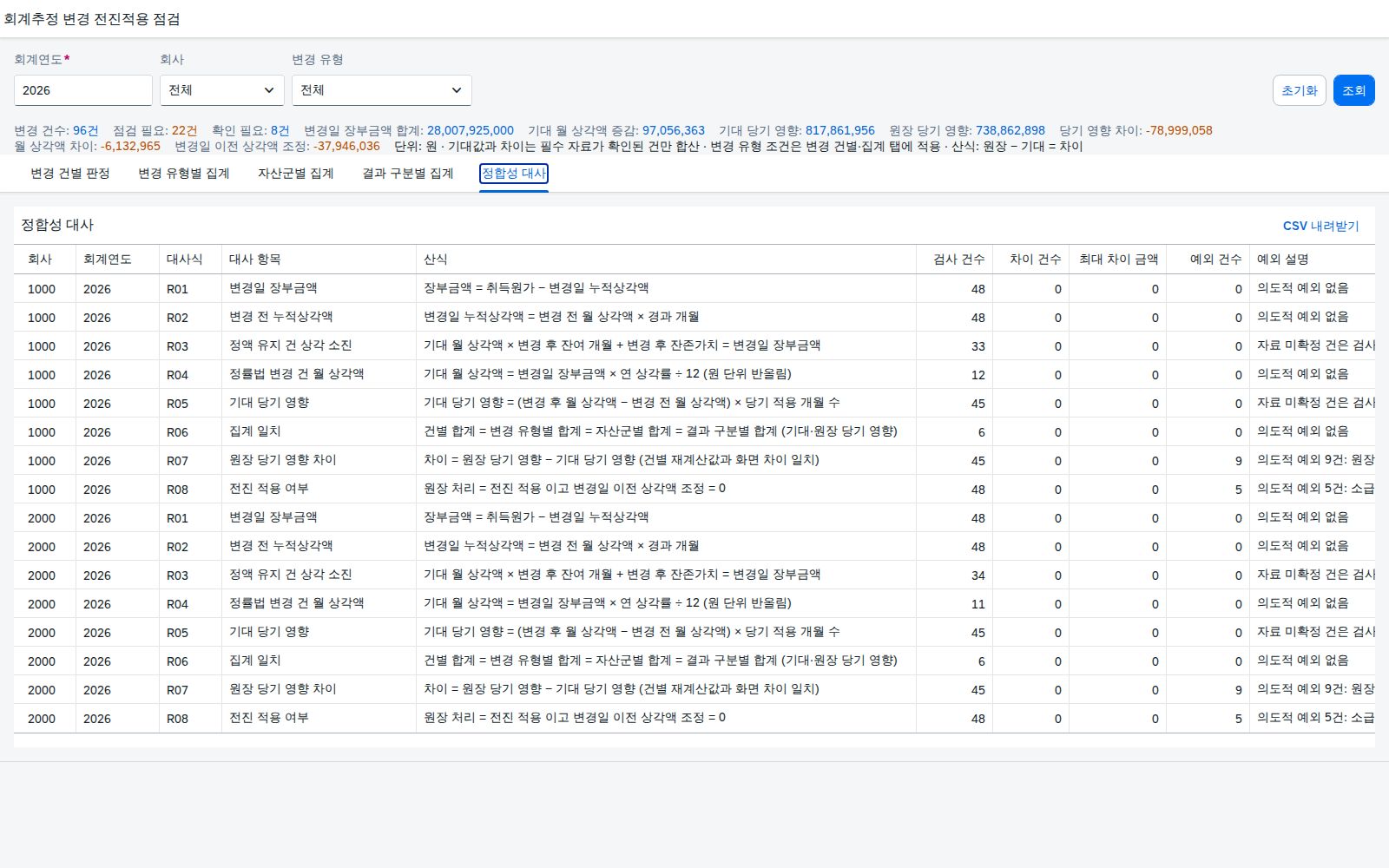
| 정합성 대사 | 대사식 · 산식 · 검사 건수 · 차이 건수 · 최대 차이 금액 · 예외 건수 |
SAP 표준 기능 매핑
- 고정자산 — 자산 마스터(ANLA)·영역별 감가상각 조건(ANLB)·자산 가치(ANLC)와 자산 전표(ANEP)를 사용해 집계
| T-code | 이름 | 쓰임 |
|---|---|---|
AS02 | 자산 변경 | 내용연수·감가상각 키 같은 추정 변경이 마스터에 들어가는 지점입니다 |
AS03 | 자산 조회 | 자산군·취득월·내용연수를 확인합니다 |
AFAB | 감가상각 실행 | 변경 후 월 상각액이 실제로 기표되는 지점으로, 화면은 이 결과를 원장 값으로 비교합니다 |
AW01N | 자산 탐색기 | 자산별 가치·상각 내역을 확인합니다 |
| 기준서 | 요구사항 | 화면 반영 |
|---|---|---|
| IAS 8 회계정책, 회계추정치 변경 및 오류(K-IFRS 제1008호) | 회계추정치 변경 효과를 변경 기간과 영향받는 미래 기간의 손익에 반영(전진 적용) | ② 전진 적용 여부, ③ 월 상각액 대사 |
| IAS 8 (K-IFRS 제1008호) | 회계추정치 변경의 성격과 당기 영향 금액 공시 | ④ 당기 영향·공시 금액 대사 |
| IAS 16 유형자산(K-IFRS 제1016호) | 잔존가치·내용연수·상각방법을 검토하고 기대와 달라졌다면 회계추정치 변경으로 처리 | 변경 유형 3종 점검, ① 필수 자료 확인 |
참고 CDS 뷰
define view entity EstChgEventBase
  as select from anla
    inner join anlb on anlb.bukrs = anla.bukrs
                   and anlb.anln1 = anla.anln1
                   and anlb.anln2 = anla.anln2
    inner join anlc on anlc.bukrs = anla.bukrs
                   and anlc.anln1 = anla.anln1
                   and anlc.anln2 = anla.anln2
{
  key anla.bukrs as CompanyCode,
  key anla.anln1 as AssetNo,
      anla.anlkl as ClassCode,
      anla.txt50 as AssetName,
      anlb.afasl as DeprKey,
      anlb.schrw as ResidualValue,
      anlc.kansw as Cost,
      anlc.knafa as AccumDep,
      anlc.kansw - anlc.knafa as Carrying
}
// 변경 이력(변경 문서)과 기표 상각액을 붙이는 기준은 회사 운영 방식에 따라 달라 확인 필요
뷰 이름과 조건은 스케치이며, 변경 전후 값과 원장 상각액을 잇는 기준은 확인 필요로 남겼습니다.
OpenUI5 구성
| 구성 | 내용 |
|---|---|
| 업무 영역 | 재무회계(FI) · 고정자산 |
| 화면 구성 | 조회조건 영역(우측 조회) + 요약 줄 + 변경 건별 판정·변경 유형별 집계·자산군별 집계·결과 구분별 집계·정합성 대사 5개 탭, 상세 Dialog |
| 데이터 모델 | OData V2 모델을 앱 설정(manifest)에서 선언하고, 표마다 해당 엔티티셋에 직접 바인딩 |
| 조회조건 처리 | 필터 객체로 만들어 서버 조회 조건($filter)으로 전달하며 "전체"는 조건을 만들지 않음 |
| 정렬·페이징 | 정렬 객체로 서버 정렬($orderby), 표 범위 읽기로 페이징($top·$skip), 총건수는 인라인 건수 |
| 집계 | 요약 값은 컨트롤러 한 곳에서 계산하고 금액 문자열은 숫자로 변환해 합산 |
| 실패 안내 | 서비스 연결 실패와 요청 실패, 빈 응답을 구분해 사용자 메시지로 안내 |
| 테마 | sap_horizon · 한국어 |
파일 구성
| 구분 | 내용 |
|---|---|
| 앱 본체 | index.html · manifest.json · Component.js · controller · view · model · i18n · css |
| 데이터 서비스 | OData 서비스 정의와 엔티티셋별 데이터 |
| 검증 전용 | 앱 본체와 분리된 검증용 샘플 데이터 구성 |
| 설명서 | readme.html (13개 절) |
검증 결과
화면 구성에 쓴 검증용 샘플 데이터는 가상 회사 2곳의 추정 변경 96건을 기준으로 원 단위로 맞물리도록 구성했습니다.
| 대사식 | 검사 | 결과 | 의도적 예외 |
|---|---|---|---|
| 장부금액 = 취득원가 − 변경일 누적상각액 | 96 | 일치 | 0 |
| 변경일 누적상각액 = 변경 전 월 상각액 × 경과 개월 | 96 | 일치 | 0 |
| 기대 월 상각액 × 변경 후 잔여 개월 + 변경 후 잔존가치 = 변경일 장부금액 | 67 | 일치 | 0 |
| 기대 월 상각액 = 변경일 장부금액 × 연 상각률 ÷ 12 (원 단위 반올림) | 23 | 일치 | 0 |
| 기대 당기 영향 = (변경 후 월 상각액 − 변경 전 월 상각액) × 당기 적용 개월 수 | 90 | 일치 | 0 |
| 건별 합계 = 변경 유형별 합계 = 자산군별 합계 = 결과 구분별 합계 (기대·원장 당기 영향) | 12 | 일치 | 0 |
| 차이 = 원장 당기 영향 − 기대 당기 영향 (건별 재계산값과 화면 차이 일치) | 90 | 차이 0건, 점검 대상 18건은 분리 기록 | 18 |
| 원장 처리 = 전진 적용 이고 변경일 이전 상각액 조정 = 0 | 96 | 차이 0건, 점검 대상 10건은 분리 기록 | 10 |
점검 필요 22건과 확인 필요 8건(모두 30건)은 점검 화면의 동작을 보이기 위해 의도적으로 구성한 케이스입니다. 판정 분포는 정상 66건 · 점검 필요 22건 · 확인 필요 8건입니다. 기대값은 입력 자료에서 다시 계산해 732개 항목을 전수 비교했고 차이는 0건이었으며, 집계 탭 합계도 건별 합계와 18개 항목 모두 일치했습니다. 화면 요약의 기대 당기 영향 817,861,956, 원장 당기 영향 738,862,898, 당기 영향 차이 −78,999,058, 월 상각액 차이 −6,132,965, 변경일 이전 상각액 조정 −37,946,036은 검증 스크립트 합계와 같습니다.
자주 묻는 질문
이 화면의 “점검 필요”는 회계처리가 틀렸다는 뜻인가요?
아닙니다. 이 화면은 원장 계상액이 전진 적용 원칙으로 산출한 기대값과 다른 건을 가려내는 점검 도구입니다. 차이의 원인과 최종 회계 판단은 기준서 원문과 회사의 회계정책에 따라 회사와 감사인이 합니다.
적용 시기와 범위는 어떻게 되나요?
회계추정치 변경의 효과는 변경이 발생한 기간과 영향을 받는 미래 기간의 손익에 반영하고 과거 기간의 금액은 다시 계산하지 않습니다. 이 화면은 유형자산의 내용연수·잔존가치·상각방법 변경만 다루며, 회계정책 변경이나 오류수정처럼 소급 적용하는 경우는 대상이 아닙니다. 문단번호와 시행일·경과규정은 원문으로 확인하지 못해 확인 필요로 남겼습니다.
변경 후 내용연수나 승인 근거가 없으면 어떻게 표시되나요?
변경 후 월 상각액을 산출할 수 없으므로 확인 필요로 표시하고 그 건의 기대 월 상각액과 차이는 산출하지 않습니다. 자료를 보완한 뒤 다시 조회하면 판정 단계가 갱신됩니다.
상각방법을 정액법에서 정률법으로 바꾼 건은 어떻게 계산하나요?
변경일 장부금액에 변경 후 연 상각률을 곱해 12로 나눈 값을 변경 후 첫 회계연도의 월 상각액 기대값으로 봅니다. 점검 목적으로 단순화한 산식이며, 실제 상각 방식과 다르면 확인 필요 항목으로 남기고 최종 판단은 회사와 감사인이 합니다.
결산 직전, 바뀐 상각 조건과 원장 처리를 미리 맞춰 두세요
내용연수나 잔존가치를 손본 해에는 감사 시기에 자산마다 새 월 상각액과 당기 영향, 공시 금액을 엑셀로 다시 계산하게 됩니다. 화면에서 기대값과 원장이 다른 건을 미리 가려 두면 결산과 감사 대응이 한결 가벼워집니다. 현재 SAP 환경 기준으로 어떻게 적용되는지 함께 확인해 드립니다.