SAP 환율관리 — 은행 고시환율을 하루 한 번 안전하게 올리기
은행이 아침에 고시한 환율 파일을 기준일부터 맞춰 보고, 이미 올린 날이면 지우고 다시 올릴지 확인한 뒤 TCURR에 반영하는 화면입니다.
소개 영상블로그 목차 순서대로 · 자막 포함
주요 재생 지점
도입 포인트 — 이 앱을 사용해야 하는 이유
외화 전표의 정확성은 매일 업데이트되는 환율 데이터의 정합성에 달려 있습니다. 본 솔루션은 은행 고시환율 업로드 과정에서 발생할 수 있는 주요 실수를 사전 방지하고, SAP 원장과의 일관성을 유지하며 재무 데이터의 신뢰성을 높입니다.
핵심 포인트 다섯 가지
| 핵심 포인트 | 고객이 얻는 것 | 지금 방식이라면 |
|---|---|---|
| ① 기준일 자동 대사 및 통제 | 업로드 파일(엑셀 B4 셀) 내 기준일과 앱의 조회 일자가 일치하는지 자동으로 대사하고 불일치 시 업로드를 중단합니다. '어제 파일 오늘 업로드'와 같은 실수를 사전에 막아 외화 전표의 오류를 예방합니다. | 파일 기준일과 업로드 일자를 수기로 확인하며, 확인 누락 시 잘못된 일자의 환율이 반영될 위험이 있습니다. |
| ② 중복 등록 방지 및 안전한 재등록 | TCURR에 해당 일자 데이터가 있는지 점검하여 중복 등록을 원천 차단합니다. 이미 등록된 경우 삭제 후 재업로드를 담당자에게 확인하여, 누락된 통화 환율로 인한 전표 오류 없이 화면과 원장의 값을 항상 일치시킵니다. | 당일 환율의 중복 등록 여부를 별도로 확인하지 않거나, 수기 업데이트 시 파일에 없는 통화의 기존 환율이 남아 재무 데이터 불일치를 초래합니다. |
| ③ 6종 환율의 비즈니스 정합성 검증 | 은행 고시 6종 환율(매매기준율, 현찰 매매율, 전신환 매매율, 미화환산율) 간의 '현찰 사실 때 > 매매기준율 > 현찰 파실 때' 같은 비즈니스 규칙과 '미화환산율 산식'을 사양서 기반으로 검증합니다. | 환율 종류 간의 관계나 산출 로직에 대한 검증 없이 데이터를 반영하여, 재무 실무자가 잠재적 오류를 인지하기 어렵습니다. |
| ④ 통화별 환산단위 자동 판정 및 검증 | JPY는 100단위, 그 외는 1단위로 환산단위를 자동 판정하고 SAP 통화 마스터와 일치하는지 검증합니다. TCURR에 올바른 환산단위가 반영되어 정확한 환산 처리를 지원합니다. | 환산단위가 잘못 적용될 경우 환율이 크게 어긋나 외화 관련 거래 및 평가에 심각한 오류가 발생할 수 있습니다. |
| ⑤ SAP 표준 BAPI 활용 및 원장 정합성 | 환율 등록에 `BAPI_EXCHRATE_CREATEMULTIPLE` 등 SAP 표준 BAPI를 활용하고 `TCURR`, `TCURT` 등 표준 테이블 구조를 그대로 사용합니다. SAP 코어 시스템과의 높은 정합성을 유지하여 데이터 신뢰도를 높입니다. | 비표준 방식으로 환율을 등록할 경우 SAP 원장과의 데이터 불일치 가능성이 있고, 향후 시스템 업그레이드 시 문제가 발생할 수 있습니다. |
도입하면 달라지는 것
- 환율 데이터 정합성 및 신뢰도 향상
- 수동 확인 및 실수 발생 위험 감소
- 외화 전표 및 평가 신뢰도 증대
- 재무/관리회계 업무 효율화
이런 회사에 맞습니다
매일 대량의 외화 거래를 처리하며 정확하고 안전한 환율 데이터 관리가 필요한 재무·회계·물류팀 및 외화 환산 오류로 인한 재무 리스크를 줄이고자 하는 기업.
실행 화면
실제 화면 9종 둘러보기
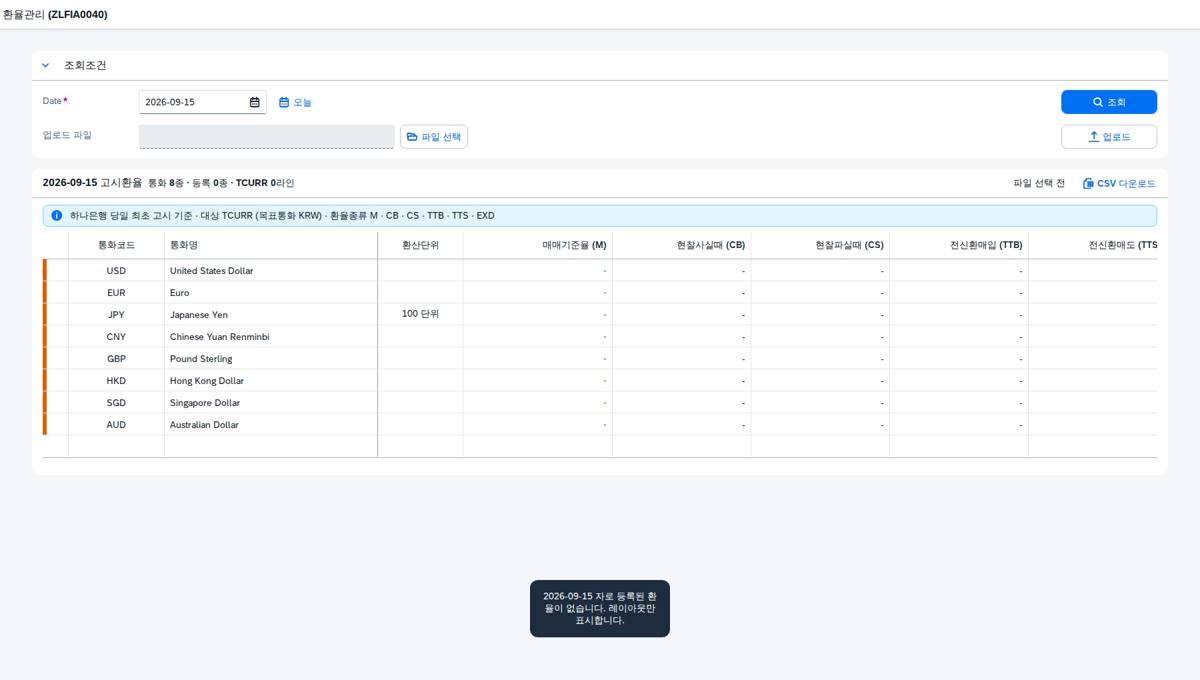
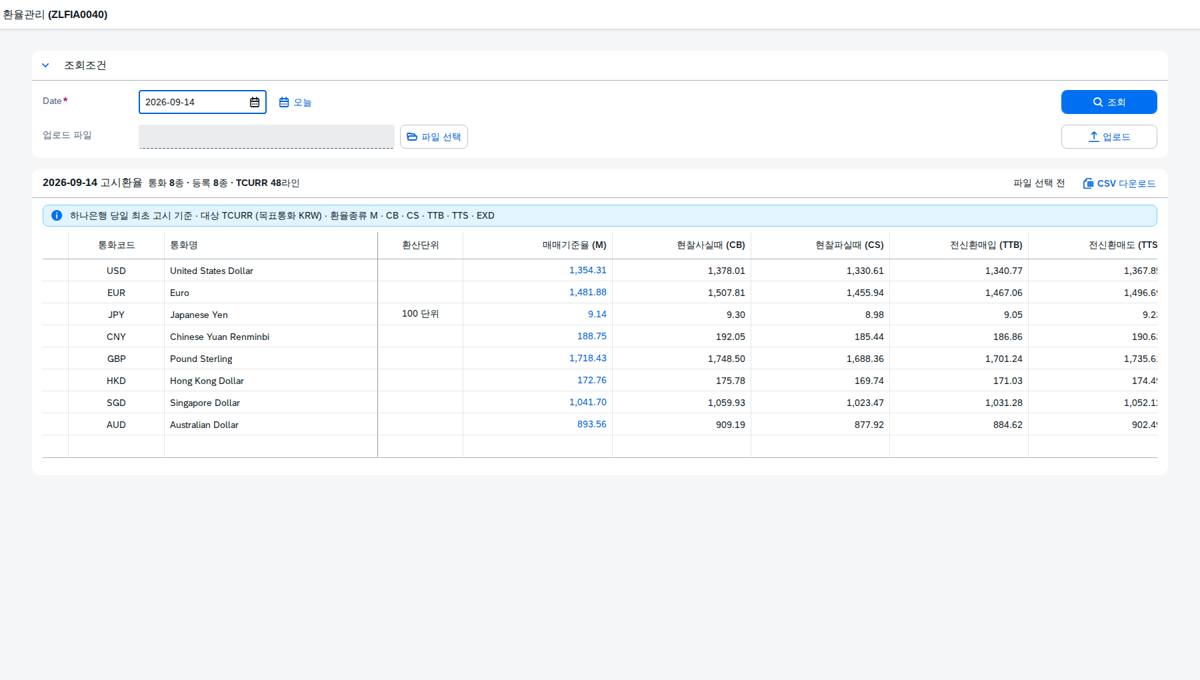
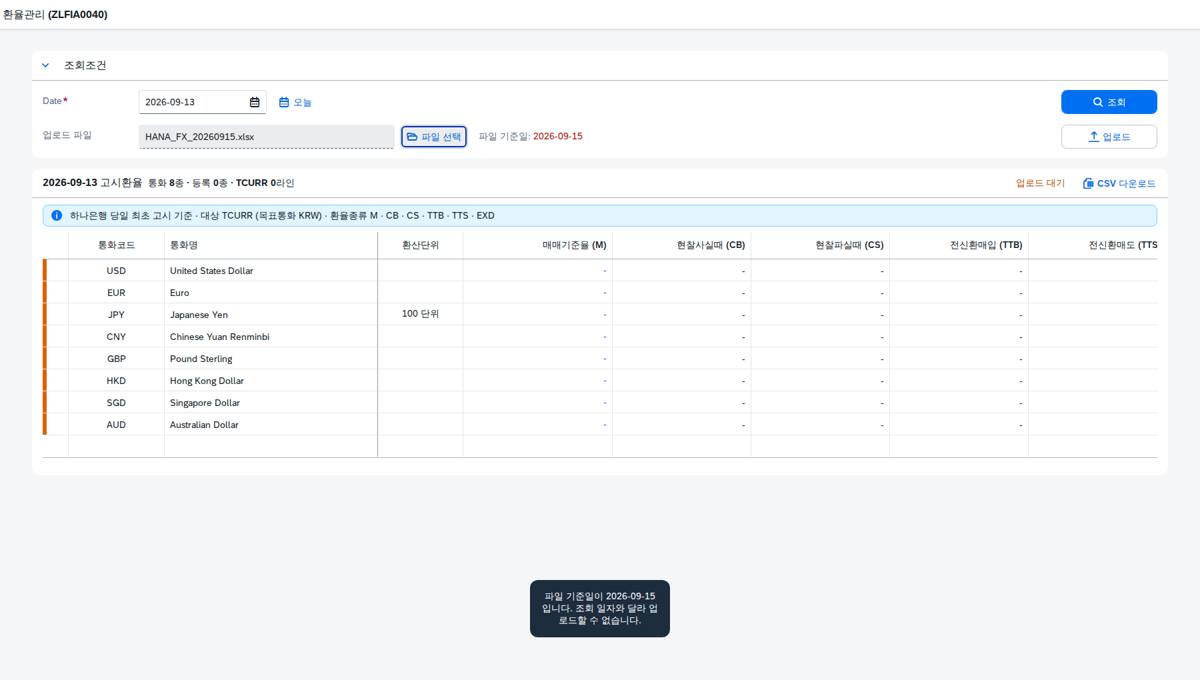
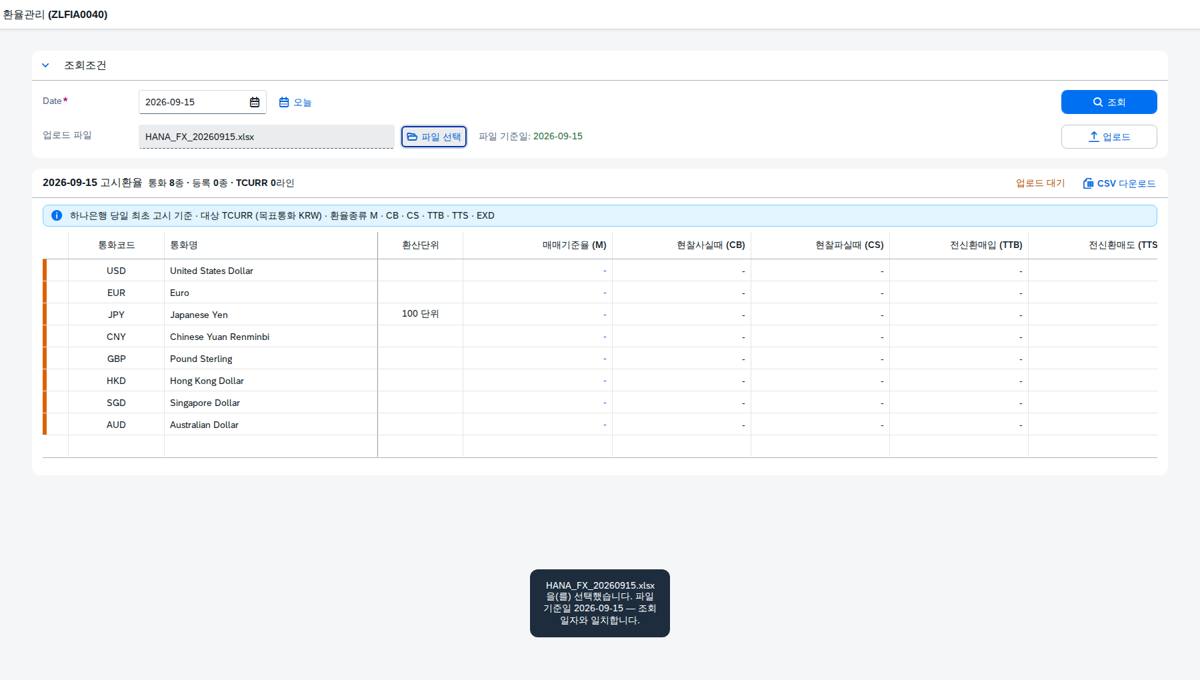
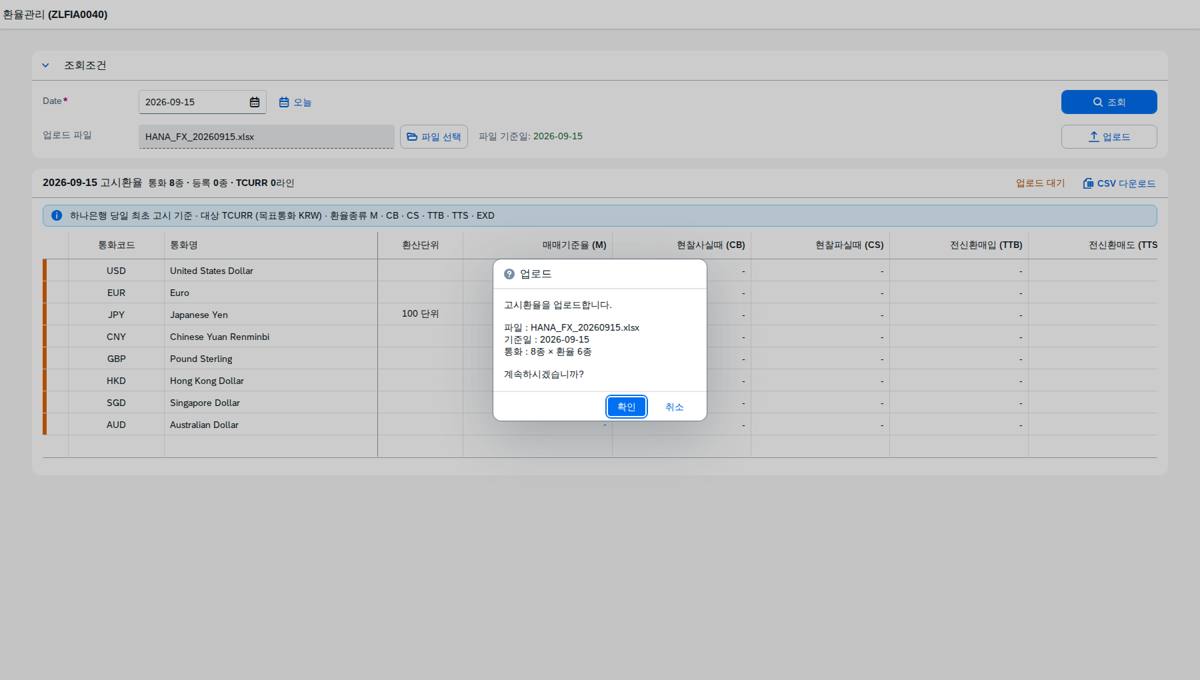
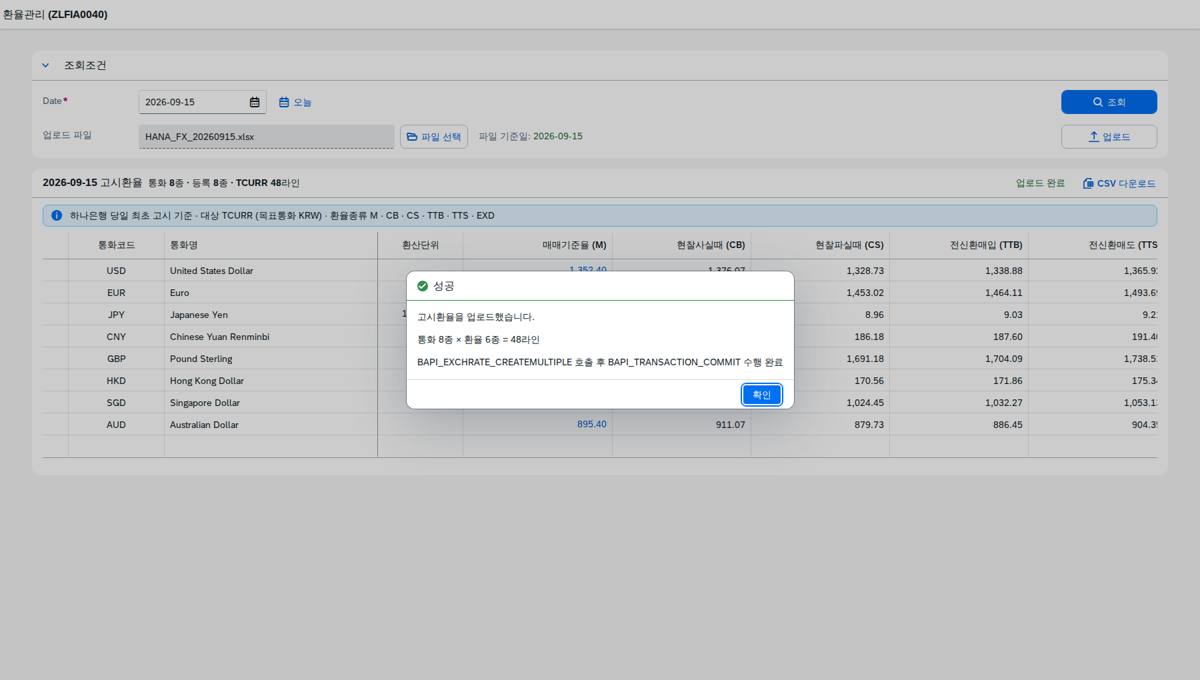
일자를 정해 조회하면 등록 여부가 보입니다 → 파일을 고르면 기준일이 대조되고 → 업로드가 3단계 점검을 거쳐 반영합니다.
아래는 실제로 앱을 실행해 기능을 눌러 가며 캡처한 화면입니다. 이미지를 클릭하면 원본 크기로 확대됩니다.
데모를 신청하신 고객께 공개되는 내용입니다
CDS 뷰 구성, 데이터 모델, 점검 · 산출 규칙처럼 실제 구현에 가까운 상세 설계는 이 앱의 데모를 신청하신 고객께만 보여 드리고 있습니다. 양해 부탁드립니다.
데모를 신청해 주시면 확인 후 바로 열람할 수 있도록 열어 드리고, 이미 신청하셨다면 신청하신 Google 계정으로 로그인하시면 이 자리에 내용이 표시됩니다.
데모를 신청하신 고객께 공개되는 내용입니다
CDS 뷰 구성, 데이터 모델, 점검 · 산출 규칙처럼 실제 구현에 가까운 상세 설계는 이 앱의 데모를 신청하신 고객께만 보여 드리고 있습니다. 양해 부탁드립니다.
데모를 신청해 주시면 확인 후 바로 열람할 수 있도록 열어 드리고, 이미 신청하셨다면 신청하신 Google 계정으로 로그인하시면 이 자리에 내용이 표시됩니다.
데모를 신청하신 고객께 공개되는 내용입니다
CDS 뷰 구성, 데이터 모델, 점검 · 산출 규칙처럼 실제 구현에 가까운 상세 설계는 이 앱의 데모를 신청하신 고객께만 보여 드리고 있습니다. 양해 부탁드립니다.
데모를 신청해 주시면 확인 후 바로 열람할 수 있도록 열어 드리고, 이미 신청하셨다면 신청하신 Google 계정으로 로그인하시면 이 자리에 내용이 표시됩니다.
데모를 신청하신 고객께 공개되는 내용입니다
CDS 뷰 구성, 데이터 모델, 점검 · 산출 규칙처럼 실제 구현에 가까운 상세 설계는 이 앱의 데모를 신청하신 고객께만 보여 드리고 있습니다. 양해 부탁드립니다.
데모를 신청해 주시면 확인 후 바로 열람할 수 있도록 열어 드리고, 이미 신청하셨다면 신청하신 Google 계정으로 로그인하시면 이 자리에 내용이 표시됩니다.
사용 방법
- Date 를 확인합니다. 기본값은 오늘이며, 이 일자가 조회와 업로드의 기준이 됩니다.
- 등록된 환율이 없으면 통화 레이아웃만 나옵니다. 등록여부 칸으로 무엇이 비었는지 확인합니다.
- 파일 선택으로 은행 고시 파일을 고릅니다. 파일 기준일이 바로 표시되어 일치 여부를 알 수 있습니다.
- 업로드를 누르면 기준일 점검 → 중복 확인 → 등록 순으로 진행됩니다.
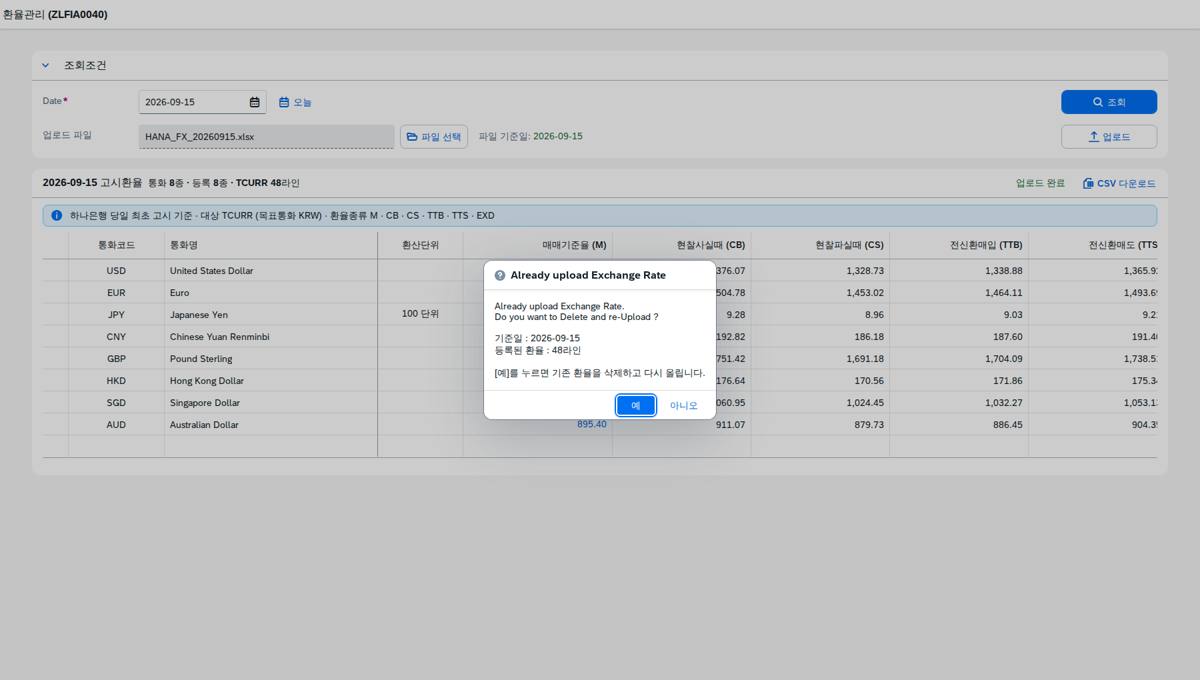
- 이미 올린 날이면 삭제 후 재업로드 여부를 묻습니다. 아니오를 고르면 아무것도 바뀌지 않습니다.
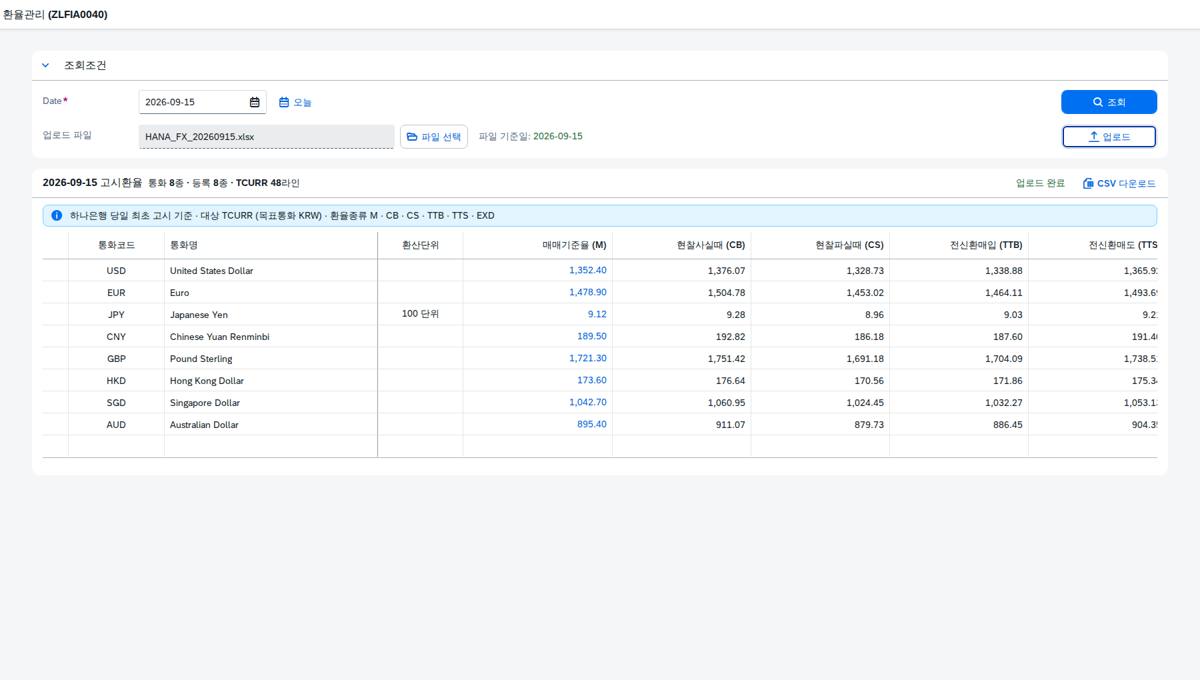
- 등록이 끝나면 화면이 자동으로 다시 조회됩니다. CSV 다운로드로 그날 환율을 내려받을 수 있습니다.
환율 6종과 산출 관계
은행이 고시하는 여섯 항목이 SAP 환율종류와 1:1로 대응합니다.
업로드 3단계 점검

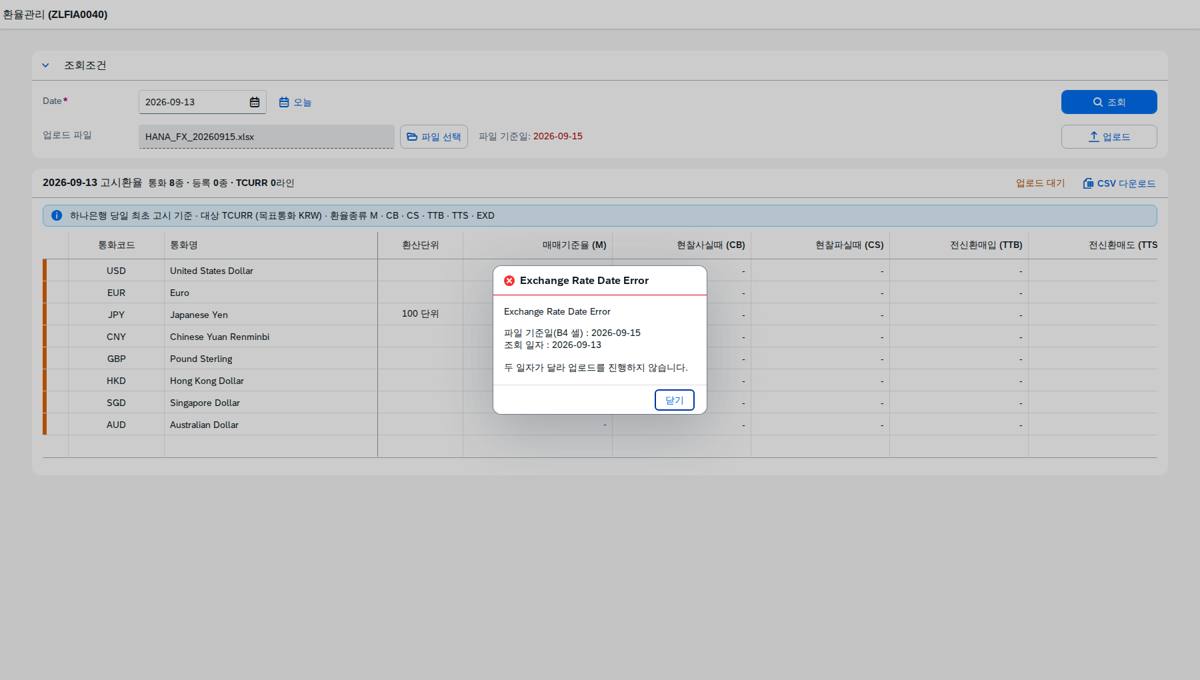
  1) 기준일 점검
     엑셀 B4 의 기준일 = 조회 일자 ?
       다르면 → "Exchange Rate Date Error" 출력 후 중단

  2) 당일 환율 등록 여부
     TCURR 에 그 일자 데이터가 한 건이라도 있으면
       → "Already upload Exchange Rate. Do you want to Delete and re-Upload ?"
         Yes → 해당 일자 환율 삭제 후 3) 진행
         No  → 작업 취소

  3) 업로드
     통화명(A열) 파싱 → 6종 환율을 TCURR 에 등록
       KURST : M · CB · CS · TTB · TTS · EXD
       FCURR : 업로드 통화      TCURR : KRW
       GDATU : 입력된 일자      UKURS : 업로드 환율
BAPI_EXCHRATE_CREATEMULTIPLE → BAPI_TRANSACTION_COMMIT → 화면 Refresh| 항목 | 산식 · 규칙 |
|---|---|
매매기준율 M | 은행 고시 기준율. 나머지 환율의 중심 |
현찰사실때 CB | 기준율보다 높음 — 현찰 매도 스프레드 반영 |
현찰파실때 CS | 기준율보다 낮음 |
전신환매입 TTB | 기준율보다 낮으나 현찰보다 폭이 좁음 |
전신환매도 TTS | 기준율보다 높으나 현찰보다 폭이 좁음 |
미화환산율 EXD | 해당 통화 기준율 ÷ USD 기준율. USD 는 1 |
환산단위 FFACT | JPY 는 100단위, 그 외는 1단위 |
삭제 후 재등록으로 처리하는 이유
부분 갱신을 하면 파일에 없는 통화의 이전 값이 남습니다. 은행이 어떤 통화를 빼고 고시한 날, 그 통화만 어제 값으로 남아 있으면 전표 환산이 조용히 틀어집니다. 그 일자를 통째로 지우고 파일 내용으로 다시 채우면 화면에 보이는 값과 저장된 값이 항상 같습니다.
업로드 3단계
업로드 버튼을 누르면 바로 넣지 않고 세 단계를 차례로 거칩니다.
| 단계 | 점검 내용 | 결과 | 막아 주는 실수 |
|---|---|---|---|
| 1. 기준일 점검 | 엑셀 B4 와 조회 일자 비교 | 불일치 시 중단 | 어제 파일을 오늘로 올리는 실수를 막음 |
| 2. 중복 확인 | TCURR 에 해당 일자 데이터 존재 여부 | 있으면 재업로드 여부 확인 | 값이 겹쳐 쌓이는 것을 막음 |
| 3. 등록 | 통화명 파싱 후 6종 환율 생성 | BAPI 호출 후 COMMIT | 등록 후 화면 자동 갱신 |
세 단계를 모두 지나야 TCURR 이 바뀌므로, 잘못 올려 전표 환산이 틀어지는 일이 없습니다.
조회조건
| 필드 | 필수 | 설명 |
|---|---|---|
| Date | 필수 | 기본값 오늘. 이 일자로 TCURR 을 조회하고 업로드 기준이 됨 |
| 업로드 파일 | 선택 | 은행 고시환율 엑셀. 선택 시 기준일을 읽어 표시 |
| 오늘 | 보조 | 조회 일자를 오늘로 되돌림 |
결과 컬럼
데모를 신청하신 고객께 공개되는 내용입니다
CDS 뷰 구성, 데이터 모델, 점검 · 산출 규칙처럼 실제 구현에 가까운 상세 설계는 이 앱의 데모를 신청하신 고객께만 보여 드리고 있습니다. 양해 부탁드립니다.
데모를 신청해 주시면 확인 후 바로 열람할 수 있도록 열어 드리고, 이미 신청하셨다면 신청하신 Google 계정으로 로그인하시면 이 자리에 내용이 표시됩니다.
SAP 표준 기능 확장 포인트
SAP 표준 기능 매핑
환율 등록은 표준 BAPI 가 수행합니다. 이 화면은 그 앞에서 점검하고 결과를 보여 줍니다.
| 표준 | 역할 | 이 화면에서의 확장 |
|---|---|---|
TCURR | 환율 테이블 | 일자 × 환율종류 × 통화 단위로 저장 |
TCURT | 통화 명칭 | 통화코드 옆에 명칭 표시 |
BAPI_EXCHRATE_CREATEMULTIPLE | 환율 일괄 등록 | 통화 × 환율종수 만큼 한 번에 전달 |
OB08 관점 | 환율 수기 유지보수 | 건수가 적거나 예외 건은 표준 화면에서 |
CONVERSION_EXIT_INVDT_INPUT | 일자 변환 | TCURR 의 역순 일자 형식으로 변환 |
| 외화 전표 · 평가 | 환산 기준 | 이 화면에서 올린 환율을 참조 |
운영 데이터 소스 매핑
| 항목 | SAP 원천 | 비고 |
|---|---|---|
| 환율 | TCURR | GDATU · KURST · FCURR · TCURR · UKURS · FFACT |
| 통화 명칭 | TCURT | 통화코드별 텍스트 |
| 기준일 | 엑셀 B4 | 조회 일자와 대조하는 값 |
| 환율종류 | M · CB · CS · TTB · TTS · EXD | 은행 고시 항목과 1:1 대응 |
| 권한 | FI 재무팀 권한 | 사양서 권한 점검 요구사항 |
도입 시 확인이 필요한 부분
은행마다 고시 항목명과 엑셀 레이아웃이 다릅니다. 기준일 셀 위치와 통화명 파싱 규칙을 은행별로 설정에 두면 거래 은행이 바뀌어도 프로그램을 고치지 않아도 됩니다. 환산단위(TCURF)가 등록되지 않은 통화는 환율이 100배 어긋나므로 통화 추가 시 함께 확인해야 합니다.
CDS 구성
데모를 신청하신 고객께 공개되는 내용입니다
CDS 뷰 구성, 데이터 모델, 점검 · 산출 규칙처럼 실제 구현에 가까운 상세 설계는 이 앱의 데모를 신청하신 고객께만 보여 드리고 있습니다. 양해 부탁드립니다.
데모를 신청해 주시면 확인 후 바로 열람할 수 있도록 열어 드리고, 이미 신청하셨다면 신청하신 Google 계정으로 로그인하시면 이 자리에 내용이 표시됩니다.
자주 묻는 질문
자주 묻는 질문
환율이 없는 날에 왜 빈 화면이 아니라 통화 목록이 나오나요?
사양서에 레이아웃만 표시하도록 돼 있고, 실제로도 그 편이 낫습니다. 빈 화면이면 조회가 잘못됐는지 환율이 없는 건지 구분이 안 됩니다. 통화 목록이 나오면서 등록여부가 전부 미등록으로 보이면 '올려야 하는 날'이라는 것이 바로 드러납니다.
기준일을 왜 파일 안에서 읽나요?
파일명은 바뀔 수 있지만 파일 안의 기준일은 은행이 찍은 값입니다. 어제 받은 파일을 오늘 이름으로 바꿔 올려도 안의 기준일은 어제이므로 걸립니다. 사양서가 B4 셀을 지정한 것도 같은 이유입니다.
이미 올린 날을 다시 올리면 덮어쓰나요?
덮어쓰지 않고 먼저 물어봅니다. 예를 고르면 그 일자 환율을 전부 지우고 새로 넣습니다. 부분 갱신이 아니라 삭제 후 재등록이라 이전 값이 남아 섞이는 일이 없습니다. 아니오를 고르면 아무것도 건드리지 않습니다.
환율 여섯 종류를 다 넣는 이유는?
쓰는 곳이 다르기 때문입니다. 전표 환산에는 매매기준율을, 외화 송금에는 전신환 매도·매입을, 현금 출납에는 현찰 환율을 씁니다. 미화환산율은 통화 간 비교나 달러 기준 보고에 쓰입니다. 은행 고시 항목과 SAP 환율종류를 1:1로 맞춰 둔 구조입니다.
SAP 표준 기능과 어떻게 이어지나요?
환율 등록은 BAPI_EXCHRATE_CREATEMULTIPLE 이 수행하고 데이터는 TCURR 표준 구조에 그대로 남습니다. 표준 유지보수 화면(OB08)과 같은 테이블을 쓰므로 여기서 올린 환율이 외화 전표 환산과 기말 평가에 그대로 반영됩니다.