SAP 회계전표 출력 — 전기된 전표를 종이로 남기기
전기 완료된 회계전표를 조회해 헤더와 라인을 양식에 담아 인쇄하는 출력 화면입니다.
소개 영상블로그 목차 순서대로 · 자막 포함
주요 재생 지점
도입 포인트 — 이 앱을 사용해야 하는 이유
감사 제출이나 외부 기관 보고 시 필요한 회계전표 출력은 단순히 종이에 담는 것을 넘어선 정확성과 정합성이 요구됩니다. 표준 SAP 조회 화면은 인쇄용으로 적합하지 않으며, 전표 데이터의 오류나 불일치를 수동으로 검증하는 데 많은 시간과 노력이 소모됩니다. 이 앱은 표준 전표를 공식 양식에 맞춰 출력하는 동시에 핵심적인 재무회계 로직을 자동 검증하여, 출력 전 데이터 신뢰성을 높이고 수동 검증 업무 부담을 해소합니다.
핵심 포인트 여섯 가지
| 핵심 포인트 | 고객이 얻는 것 | 지금 방식이라면 |
|---|---|---|
| ① 전표 차대변 합계 자동 검증 | 전표 라인 금액의 차대변 합계가 일치하는지 `C01 규칙`에 따라 자동 점검하며, 0.5원 이상 차이가 발생하는 경우 점검 필요 대상으로 분류합니다. | 수동으로 라인별 금액을 확인하여 차대변 불일치 여부를 일일이 확인하거나, 사후에 발견된 오류를 수정하는 데 시간과 자원을 소모합니다. |
| ② 매입 부가세 적정성 판정 | `부가세대급금(135100) ≠ 같은 전표 과세(V1) 비용 라인 합계 × 10% (반올림)`의 `C02 규칙`으로 매입 부가세 금액의 적정성을 판정하여 세무 리스크 발생 가능성을 사전에 확인합니다. 끝수 1원 허용 임계치를 적용합니다. | 매입 부가세 금액이 비용 라인과 일치하는지 수동으로 계산하거나, 세무 조사 과정에서 오류를 지적받아 가산세 등의 불이익을 감수할 위험이 있습니다. |
| ③ 중복 전표 의심 자동 판정 | `같은 회사코드·거래처·증빙일·전표금액(차변 합계)의 다른 전표가 2건 이상` 존재하는 경우를 `C07 규칙`에 따라 중복 전표 의심으로 자동 판정하여 불필요한 이중 전표 처리를 방지합니다. | 유사한 전표가 중복으로 입력되었는지 육안으로 확인하기 어렵고, 사후에 중복이 발견되면 복잡한 역분개 및 재처리 과정을 거쳐야 합니다. |
| ④ 전표 헤더-라인 데이터 정합성 검증 | `헤더 목록과 라인의 전표 1:1 매칭, 같은 통화 라인의 전표통화 금액 = 회사통화 금액`의 `R03 대사식`을 활용하여 전표 헤더와 라인 항목 간의 일관성을 검증합니다. | 전표 헤더와 라인 데이터 간의 불일치는 수동으로 찾기 어려우며, 데이터 부정확성으로 인해 재무 보고의 신뢰도가 저하될 수 있습니다. |
| ⑤ 취소 전표 상태 명확화 | 역분개된 전표는 출력 양식에 명확한 취소 표시를 삽입하여, 제출된 문서가 유효하지 않은 전표로 오인될 수 있는 위험을 해소하고 감사 및 보고 시 혼란을 방지합니다. | 취소된 전표가 유효한 전표처럼 출력되어 외부 기관 제출 시 문제 발생 소지가 있으며, 수동으로 '취소' 표시를 추가해야 하는 번거로움이 있습니다. |
| ⑥ 다건 전표 일괄 출력 및 분리 | 감사 제출 등 여러 전표를 한 번에 출력해야 할 경우, 각 전표를 개별 페이지로 분리하여 인쇄하므로 문서 정리 및 관리가 용이하며, 한 번의 인쇄로 여러 건을 효율적으로 처리합니다. | 여러 전표를 개별적으로 인쇄하거나, 한 번에 인쇄해도 페이지 분리가 되지 않아 수동으로 재분류하고 정리해야 하는 비효율이 발생합니다. |
사례로 보는 효과
실제 검증 결과, 전표 헤더-라인 데이터 일관성을 검증하는 `R03 대사식`은 125건의 검사에서 단 하나의 차이도 발견하지 못했습니다. 이는 이 앱이 제공하는 검증 로직의 정확성과 신뢰성을 보여주는 사례입니다.
도입하면 달라지는 것
- 수동 전표 검증 업무 대폭 감소
- 전표 데이터 신뢰성 및 정합성 향상
- 세무 및 감사 제출 리스크 선제적 관리
- 공식 증빙 자료 출력의 효율성 증대
이런 회사에 맞습니다
정확하고 신뢰성 있는 전표 증빙 출력이 잦고, 재무 데이터의 사전 검증 및 정합성 관리에 어려움을 겪는 재무회계팀, 감사팀, 또는 CFO에게 적합합니다.
전표 출력이 필요한 세 가지 경우
| 경우 | 요청 주체 | 필요 형태 |
|---|---|---|
| 감사 제출 | 외부 감사인 요청 | 원본 전표와 증빙 |
| 기관 제출 | 세무서 · 금융기관 | 지정 양식 |
| 내부 결재 | 서명이 필요한 경우 | 결재란 포함 양식 |
업무 점검 — 앱이 직접 다시 계산하는 규칙
데모를 신청하신 고객께 공개되는 내용입니다
CDS 뷰 구성, 데이터 모델, 점검 · 산출 규칙처럼 실제 구현에 가까운 상세 설계는 이 앱의 데모를 신청하신 고객께만 보여 드리고 있습니다. 양해 부탁드립니다.
데모를 신청해 주시면 확인 후 바로 열람할 수 있도록 열어 드리고, 이미 신청하셨다면 신청하신 Google 계정으로 로그인하시면 이 자리에 내용이 표시됩니다.
실행 화면
실제 화면 1종 둘러보기
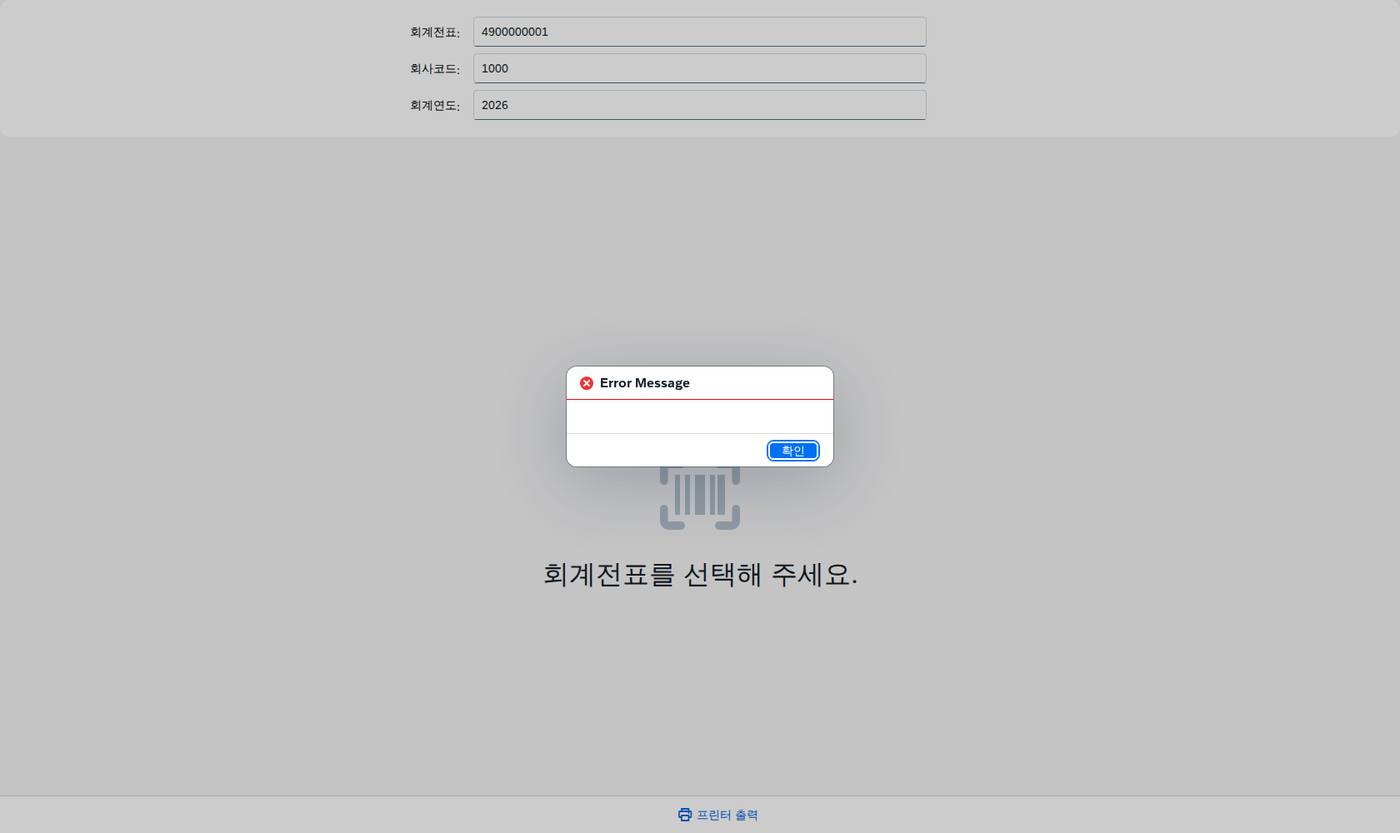
회사코드·전표번호·회계연도로 조회하면 전표가 나옵니다 → 인쇄 양식으로 미리 보고 → A4 로 출력합니다.
아래는 실제로 앱을 실행해 기능을 눌러 가며 캡처한 화면입니다. 이미지를 클릭하면 원본 크기로 확대됩니다.
사용 방법
- 회사코드·전표번호·회계연도를 넣습니다. 세 값이 전표를 식별합니다.
- 조회조건 입력필드에서 값을 바꾸거나 Enter 를 누르면 즉시 조회됩니다.
- 조회된 전표의 헤더 정보를 확인합니다.
- 역분개 여부를 확인합니다. 취소된 전표는 양식에 표시됩니다.
- 인쇄 양식으로 전환해 출력될 모습을 확인합니다.
- 여러 전표를 선택하면 전표마다 페이지가 나뉩니다.
- 인쇄는 A4 기준으로 실행됩니다.
출력 구성 규칙
인쇄물은 화면과 다른 기준으로 구성됩니다.
양식 구성
  제목 영역  회사명 · 전표번호 · 회계연도
  헤더 영역  전표유형 · 전기일 · 증빙일 · 작성자 · 헤더텍스트
  라인 영역  계정 · 차대 · 금액 · 적요 + 차대 합계
  표시 사항  역분개 전표인 경우 취소 표시

여러 전표 선택 시 전표마다 페이지 분리
역분개 표시를 넣는 이유
취소된 전표를 출력해 증빙으로 제출하면 문제가 됩니다. 장부에서는 상쇄됐는데 종이에는 유효한 전표처럼 보이기 때문입니다. 양식에 취소 표시를 넣으면 출력물만 봐도 상태가 드러납니다.
조회조건
| 필드 | 필수 | 설명 |
|---|---|---|
회사코드 CompanyCode | 필수 | 대상 법인 |
전표번호 AccountingDocument | 필수 | 출력 대상 전표 |
회계연도 FiscalYear | 필수 | 전표 연도 |
전기일 PostingDate | 선택 | 기간으로 조회 |
작성자 CreatedByUser | 선택 | 담당자별 조회 |
결과 컬럼
데모를 신청하신 고객께 공개되는 내용입니다
CDS 뷰 구성, 데이터 모델, 점검 · 산출 규칙처럼 실제 구현에 가까운 상세 설계는 이 앱의 데모를 신청하신 고객께만 보여 드리고 있습니다. 양해 부탁드립니다.
데모를 신청해 주시면 확인 후 바로 열람할 수 있도록 열어 드리고, 이미 신청하셨다면 신청하신 Google 계정으로 로그인하시면 이 자리에 내용이 표시됩니다.
SAP 표준 기능 확장 포인트
SAP 표준 기능 매핑
| 표준 | 역할 | 이 화면에서의 확장 |
|---|---|---|
FB03 | 전표 조회 | 인쇄 양식으로 재구성 |
BKPF · BSEG | 전표 헤더와 라인 | 출력 원천 |
T003T | 전표유형 텍스트 | 양식 표시 |
USR01 | 사용자 마스터 | 작성자 이름 |
| 스마트폼 · Adobe Forms | 표준 양식 출력 | 브라우저 인쇄로 대체 |
도입 시 확인이 필요한 부분
양식 레이아웃은 회사 문서 규정을 따릅니다. 결재란이 필요한지, 회사 로고를 넣는지, 제출 기관이 요구하는 형식이 있는지에 따라 달라집니다. 운영에서 스마트폼을 쓰고 있다면 그 레이아웃과 맞추는 편이 혼란이 적습니다.
CDS 구성
데모를 신청하신 고객께 공개되는 내용입니다
CDS 뷰 구성, 데이터 모델, 점검 · 산출 규칙처럼 실제 구현에 가까운 상세 설계는 이 앱의 데모를 신청하신 고객께만 보여 드리고 있습니다. 양해 부탁드립니다.
데모를 신청해 주시면 확인 후 바로 열람할 수 있도록 열어 드리고, 이미 신청하셨다면 신청하신 Google 계정으로 로그인하시면 이 자리에 내용이 표시됩니다.
자주 묻는 질문
자주 묻는 질문
스마트폼과 무엇이 다른가요?
결과물은 비슷하지만 스마트폼은 서버에서 그리고 이 화면은 브라우저에서 그립니다. 양식을 고칠 때 개발 없이 HTML 만 수정하면 되는 것이 차이입니다.
역분개된 전표도 출력되나요?
됩니다. 다만 양식에 취소 표시가 들어갑니다. 표시 없이 출력하면 유효한 전표처럼 보여 제출 시 문제가 됩니다.
여러 전표를 한 번에 출력할 수 있나요?
가능합니다. 전표마다 페이지가 나뉘어 한 번의 인쇄로 처리됩니다. 감사 제출처럼 다건을 묶어야 할 때 씁니다.
SAP 표준 기능과 어떻게 이어지나요?
전표 데이터는 표준 구조 그대로이고 조회도 FB03 과 같은 원천을 씁니다. 이 화면은 그 내용을 인쇄에 맞는 양식으로 재구성하는 확장입니다.